
1С:Бухгалтерия сельскохозяйственного предприятия
Бухгалтерский и налоговый учет сельскохозяйственного предприятия с отраслевой аналитикой.
Знакомство с программой
Интерфейс и основные возможности «1С:Бухгалтерия сельскохозяйственного предприятия».
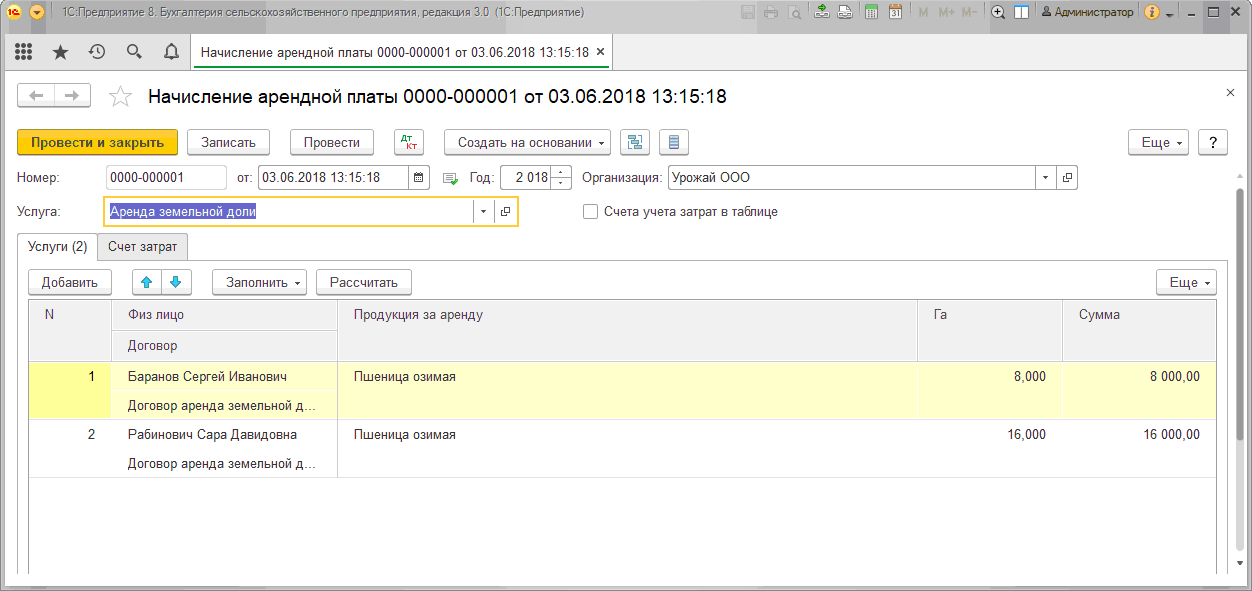
На этой странице — обзор назначения программы и последовательности работы. Точный состав функций зависит от версии, настроек и условий подключения.
В описании: Кому подойдет · Что можно делать · Пример работы · Что проверить перед выбором · Как начать · Подключение в FB Fresh
Кому подойдет
Бухгалтерии сельхозорганизации, которой нужны профильные документы и учет производства.
Что можно делать
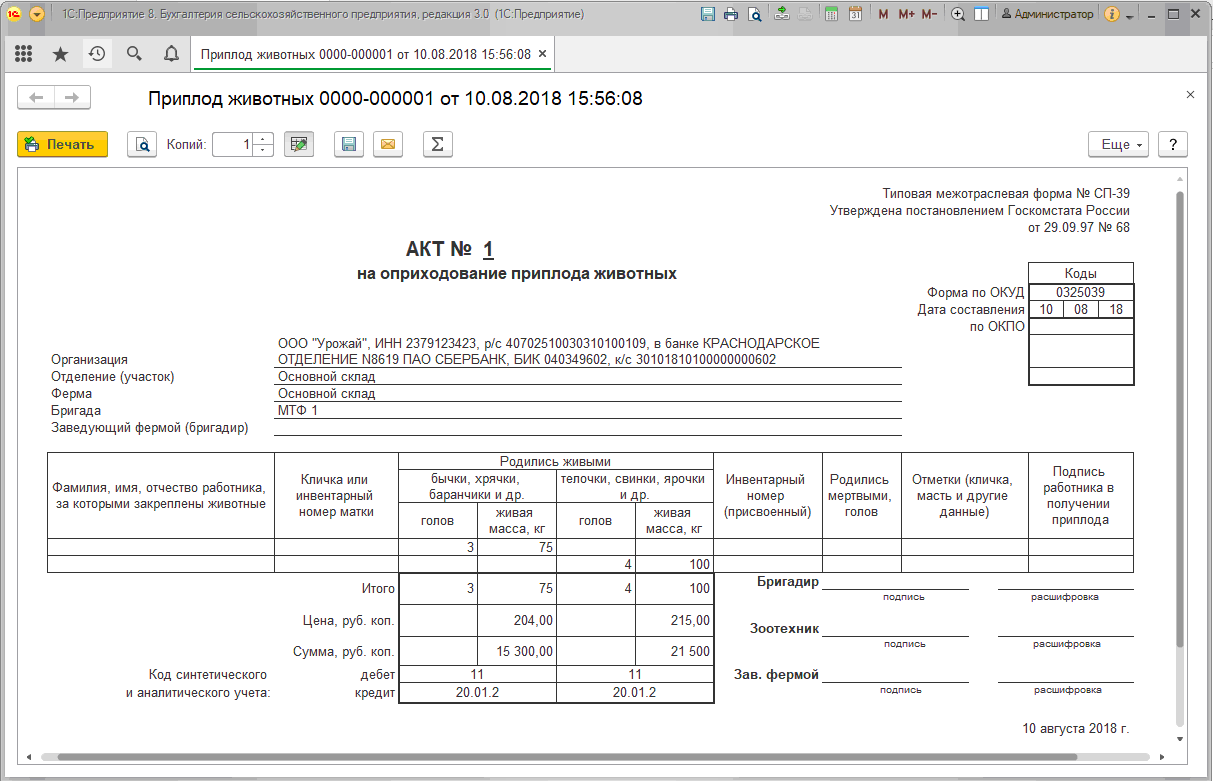
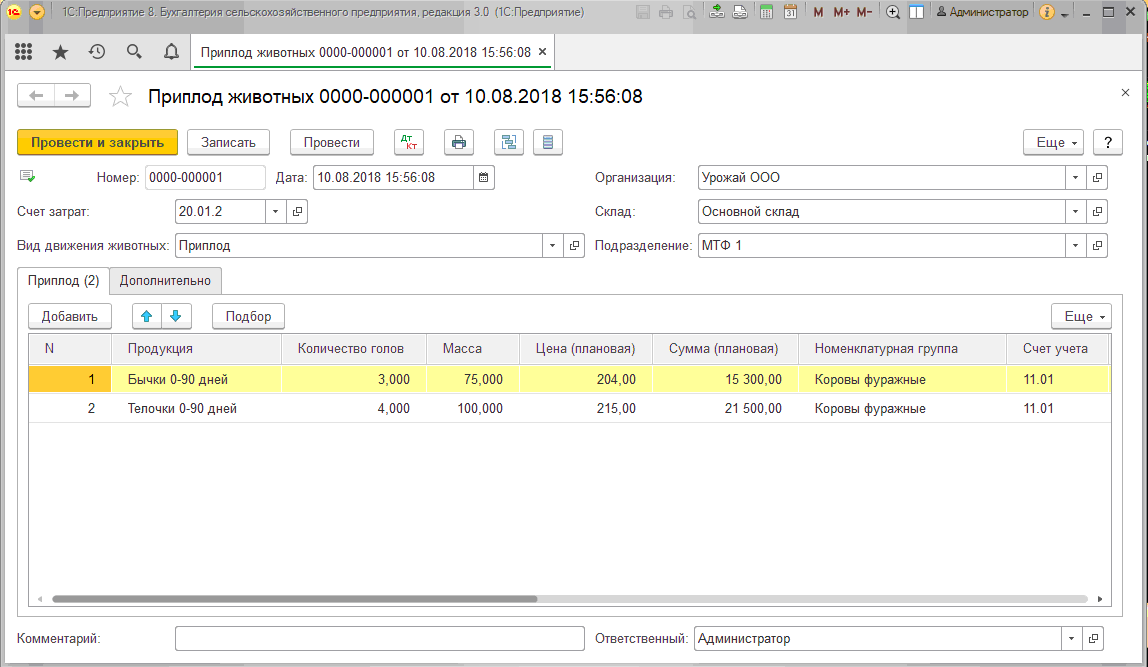
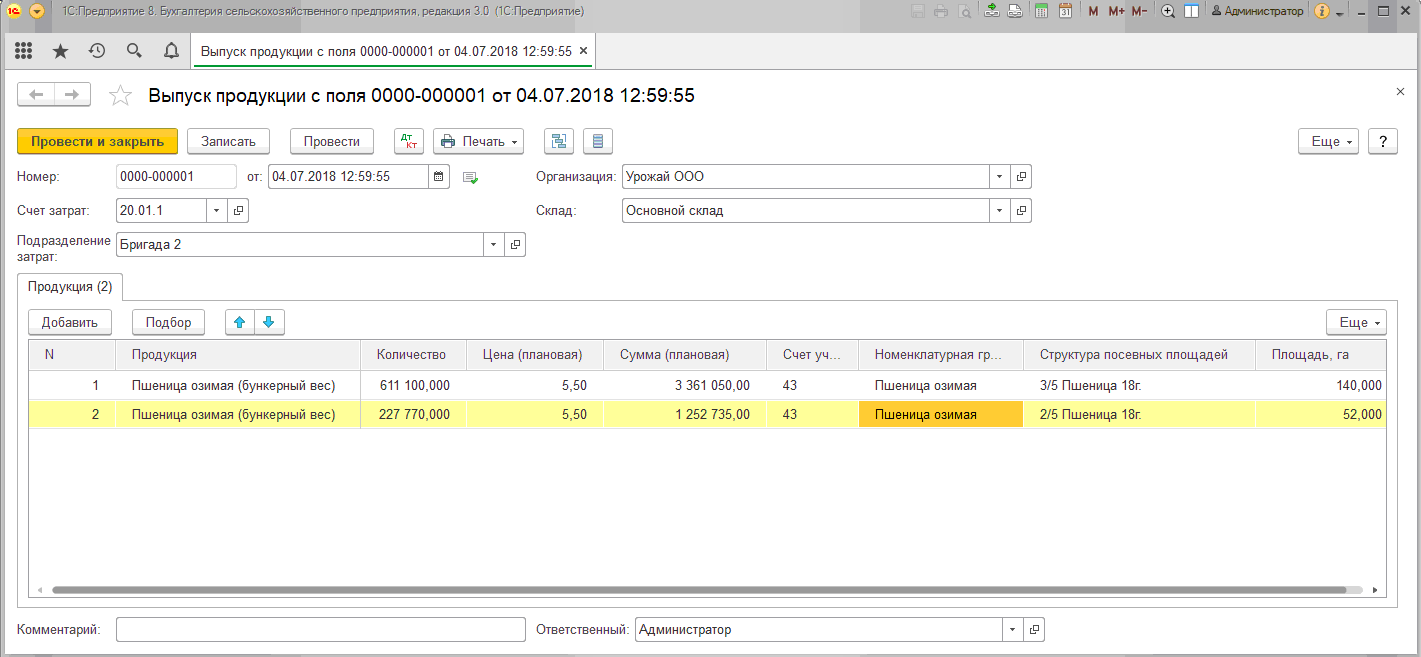
Растениеводство и животноводство
Поддерживаемые отраслевые операции и аналитические показатели.
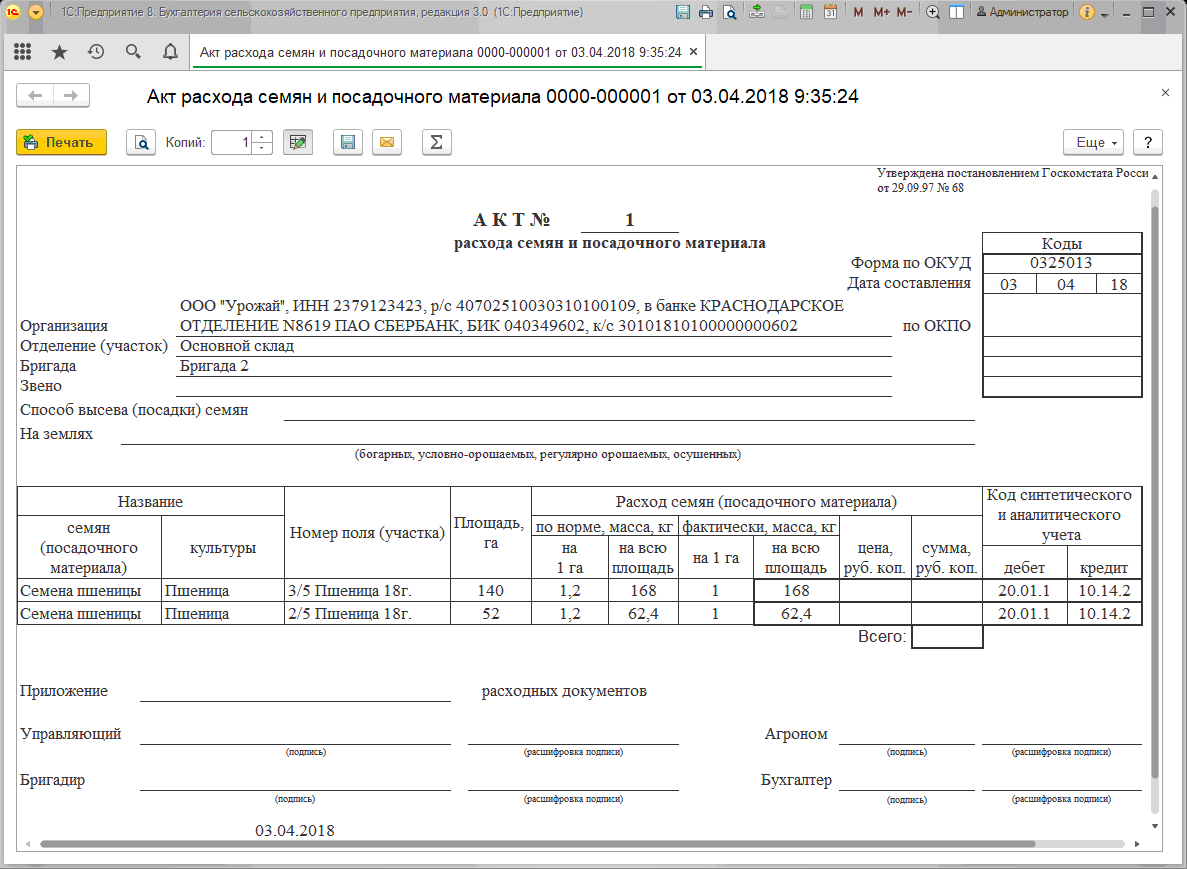
Производственные затраты
Учет расходов и расчет результата по выбранным видам деятельности.
Материалы и имущество
Запасы, основные средства, земельные и другие хозяйственные операции.
Отчеты
Регистры, отраслевые показатели и регламентированная отчетность.
Пример работы
Базовая последовательность для проверки программы на ваших задачах:
- Определите направления деятельности и нужные отраслевые механизмы.
- Настройте номенклатуру, объекты учета и начальные данные.
- Проверьте отражение производственных затрат и закрытие контрольного периода.
Что проверить перед выбором
Набор отраслевых операций и налоговый профиль нужно подтвердить для конкретной редакции. Программа учета не заменяет производственную методику предприятия.
Как начать
- Составьте список задач, сотрудников и данных, которые нужно перенести.
- Проверьте подходящее приложение и условия подключения со специалистом FB Fresh. Для отраслевых решений согласуйте особенности учета и обменов.
- Настройте доступы, выполните пробный рабочий сценарий и сверьте результат до перехода к постоянной работе.
Посмотреть тарифы · Открыть инструкции · Обсудить подключение
Подключение в FB Fresh
Подберем приложение и тариф, проверим перенос данных и подключение нужных сервисов.
Обзор подготовлен FB Fresh 15 октября 2026 года. Перед подключением проверьте возможности актуальной версии и условия сервисов.
Экраны программы
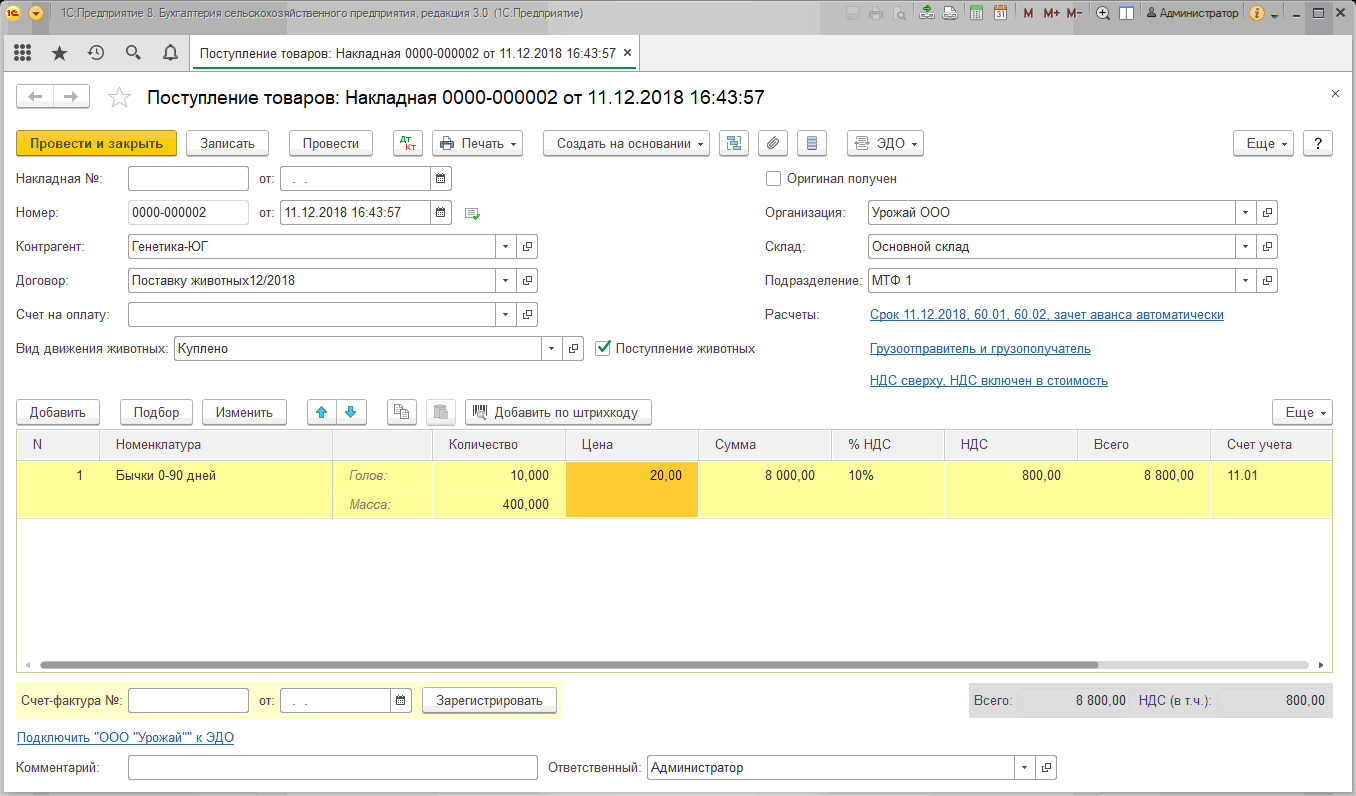
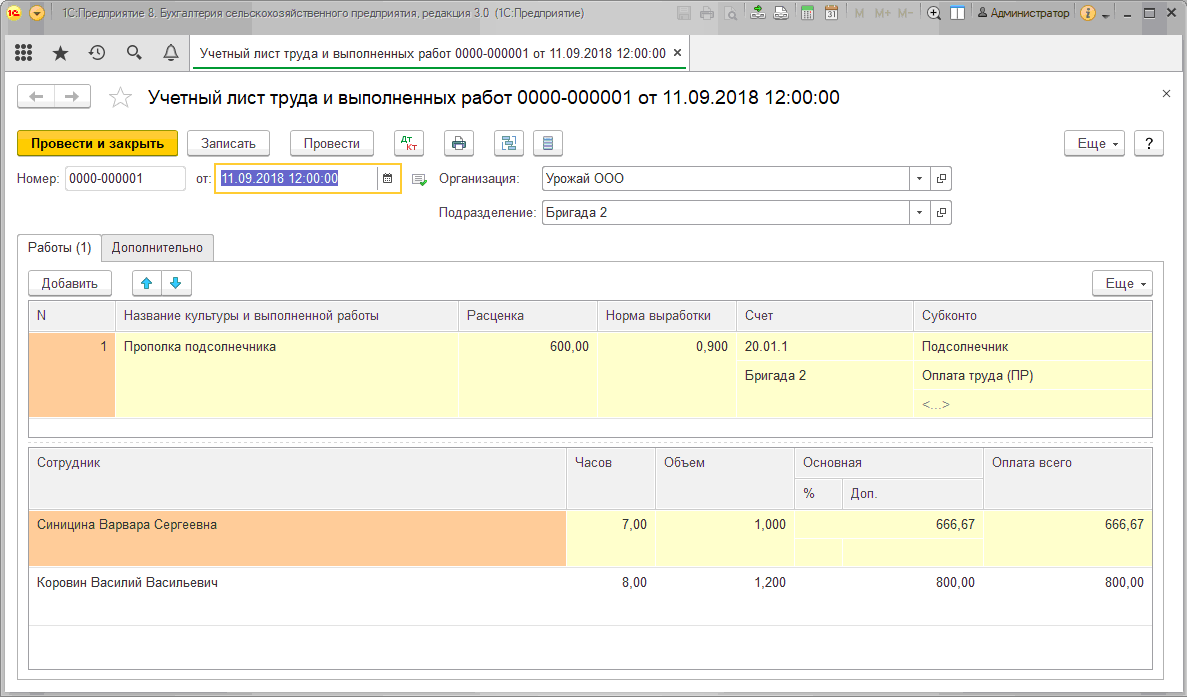
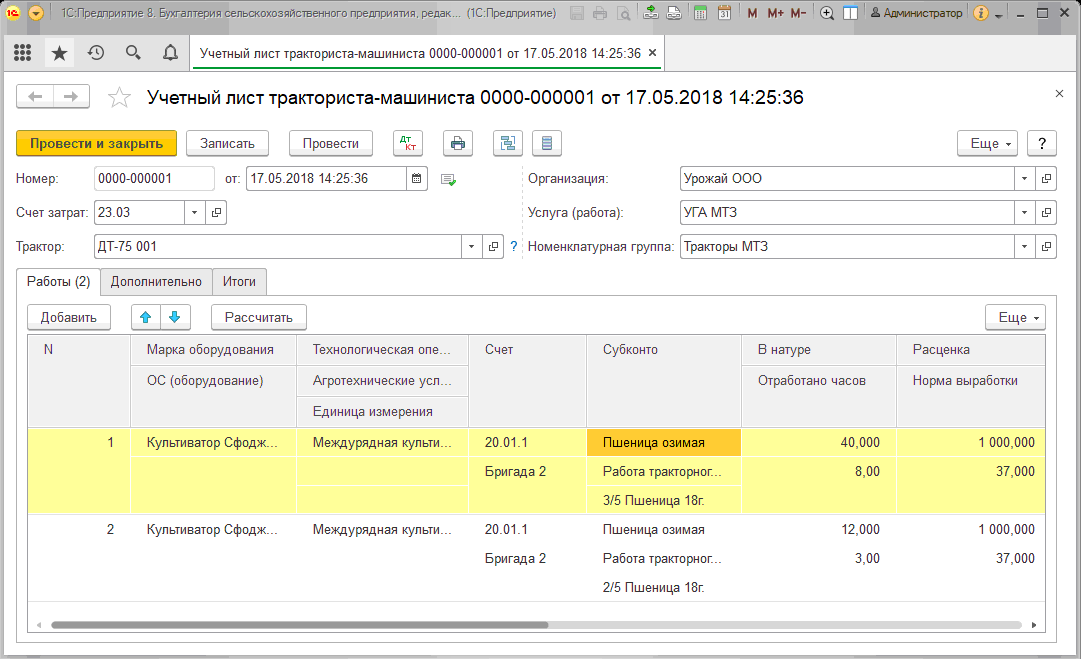
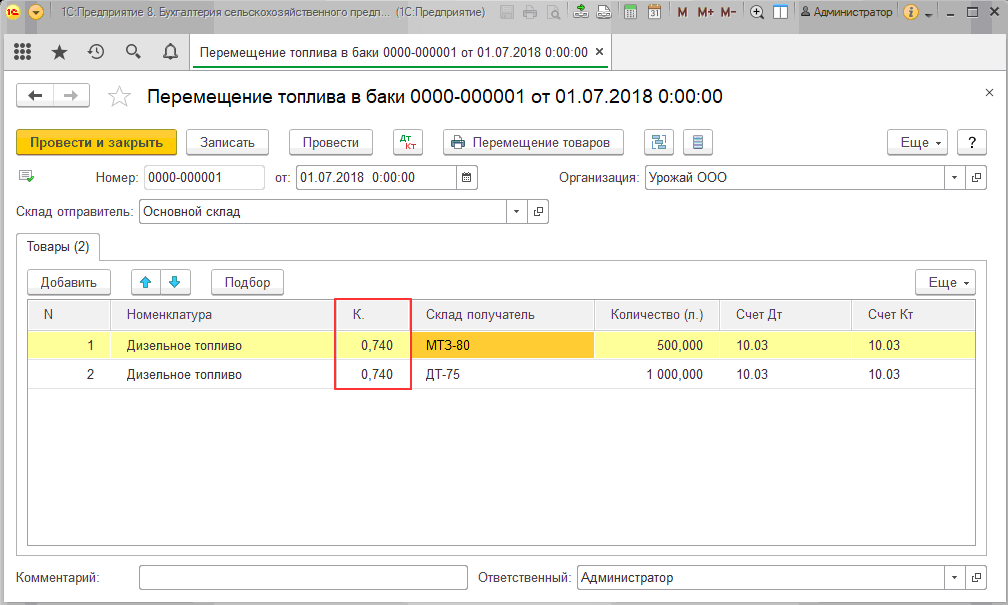
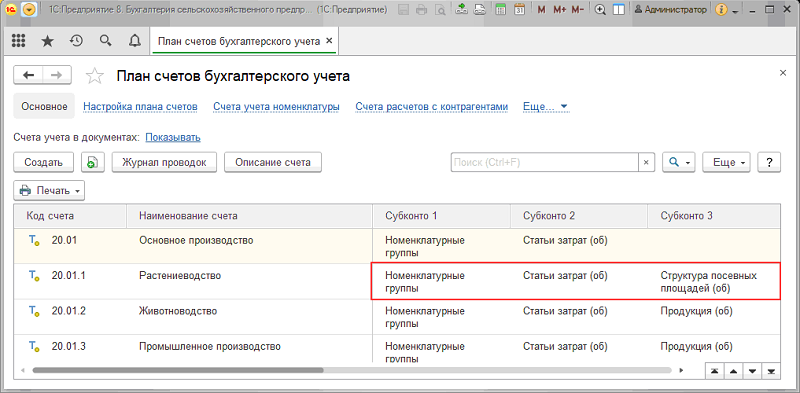
Откройте изображение для просмотра в полном размере. Интерфейс зависит от версии и настроек приложения.
Мобильный доступ
Работа через браузер и отдельное мобильное приложение — разные возможности. Поддержка телефона, планшета и состав функций зависят от выбранной программы.
Вариант мобильной работы уточните у специалиста FB Fresh. Оставить заявку на подключение.
Инструкции FB Fresh
Открыть инструкции на нашем сайте · Получить помощь с запуском
