
1C:Бухгалтерия
Бухгалтерский и налоговый учет организации или ИП: от первичных документов и банка до закрытия месяца и отчетности.
Знакомство с программой
Интерфейс и основные возможности «1C:Бухгалтерия».
На этой странице — обзор назначения программы и последовательности работы. Точный состав функций зависит от версии, настроек и условий подключения.
В описании: Кому подойдет · Что можно делать · Пример работы · Что проверить перед выбором · Как начать · Подключение в FB Fresh
Кому подойдет
Бухгалтеру и руководителю, которым нужен регламентированный учет в типовой программе 1С.
Что можно делать
Документы и расчеты
Поступления, реализации, счета, акты, накладные и взаиморасчеты с контрагентами.
Деньги и имущество
Банк, касса, запасы, основные средства и нематериальные активы.
Закрытие периода
Регламентные операции, расчет налогов, проверка учета и подготовка отчетов.
Работа с сервисами
Поддерживаемые банковские обмены, ЭДО и электронная отчетность после подключения.
Пример работы
Базовая последовательность для проверки программы на ваших задачах:
- Настройте организацию и учетную политику, загрузите проверенные начальные данные.
- Отразите покупки и продажи, загрузите банковские операции и сверьте задолженность.
- Закройте период, проверьте контрольные отчеты и подготовьте отчетность.
Что проверить перед выбором
Для сложного кадрового учета и расчета зарплаты оцените отдельную ЗУП. УНФ предназначена для оперативного управления бизнесом и решает другую задачу. Подключение дополнительных сервисов проверяется отдельно.
Как начать
- Составьте список задач, сотрудников и данных, которые нужно перенести.
- Проверьте подходящее приложение и условия подключения со специалистом FB Fresh. Для отраслевых решений согласуйте особенности учета и обменов.
- Настройте доступы, выполните пробный рабочий сценарий и сверьте результат до перехода к постоянной работе.
Посмотреть тарифы · Открыть инструкции · Обсудить подключение
Подключение в FB Fresh
Подберем приложение и тариф, проверим перенос данных и подключение нужных сервисов.
Обзор подготовлен FB Fresh 15 октября 2026 года. Перед подключением проверьте возможности актуальной версии и условия сервисов.
Экраны программы
Откройте изображение для просмотра в полном размере. Интерфейс зависит от версии и настроек приложения.
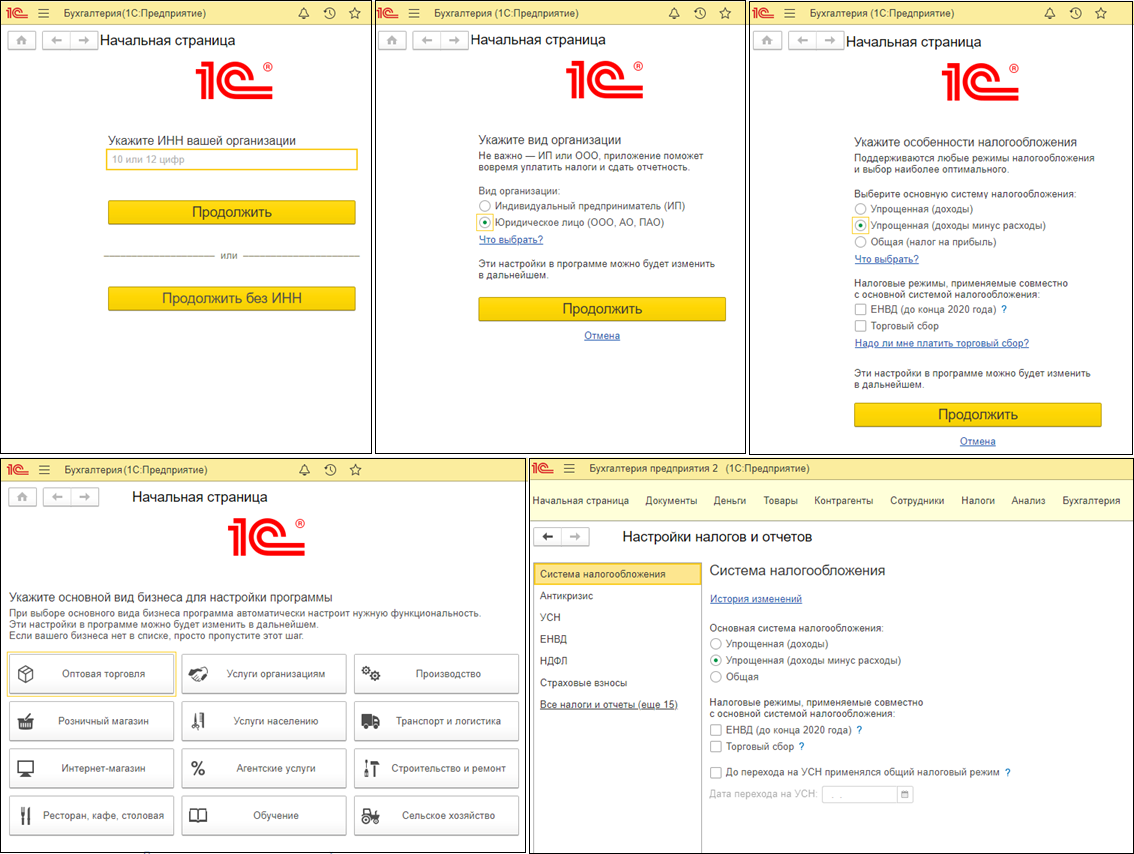
- 1 Автоматические настройки при открытии базы
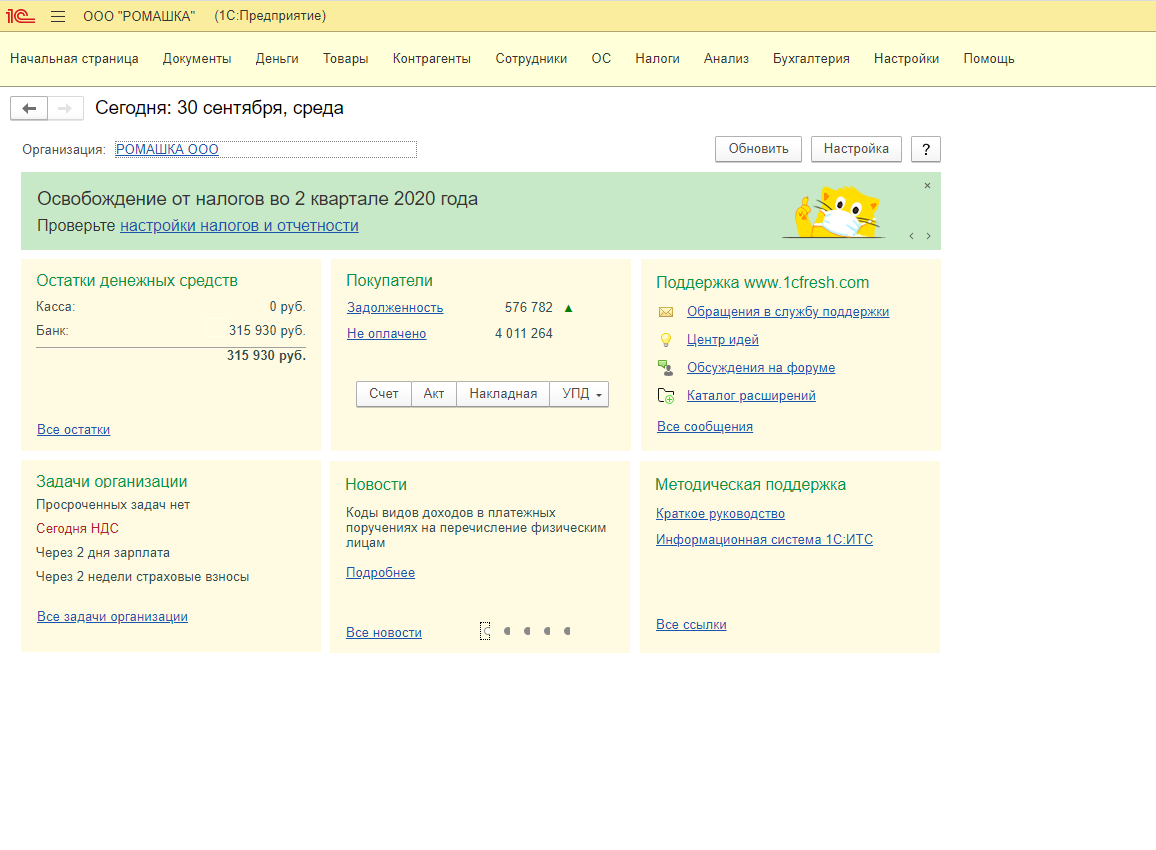 2 Информационная панель
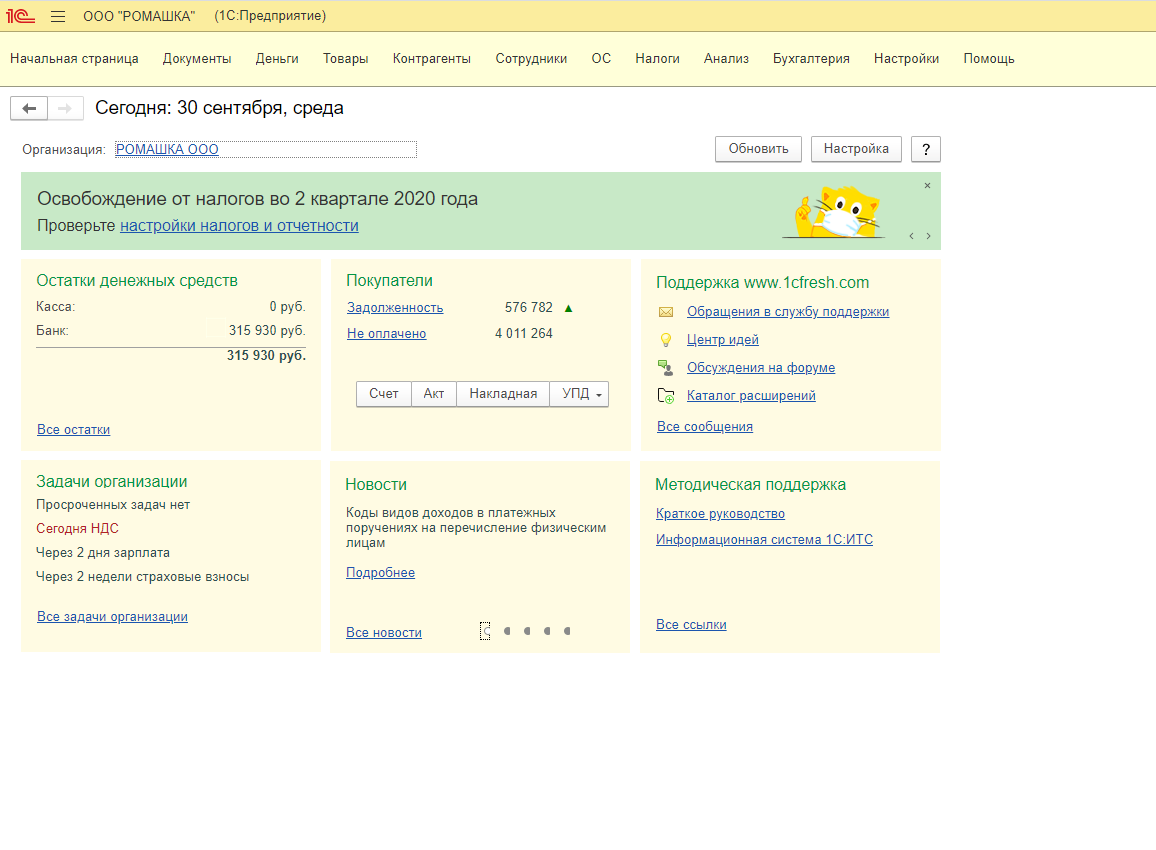 Сравнение режимов налогообложения
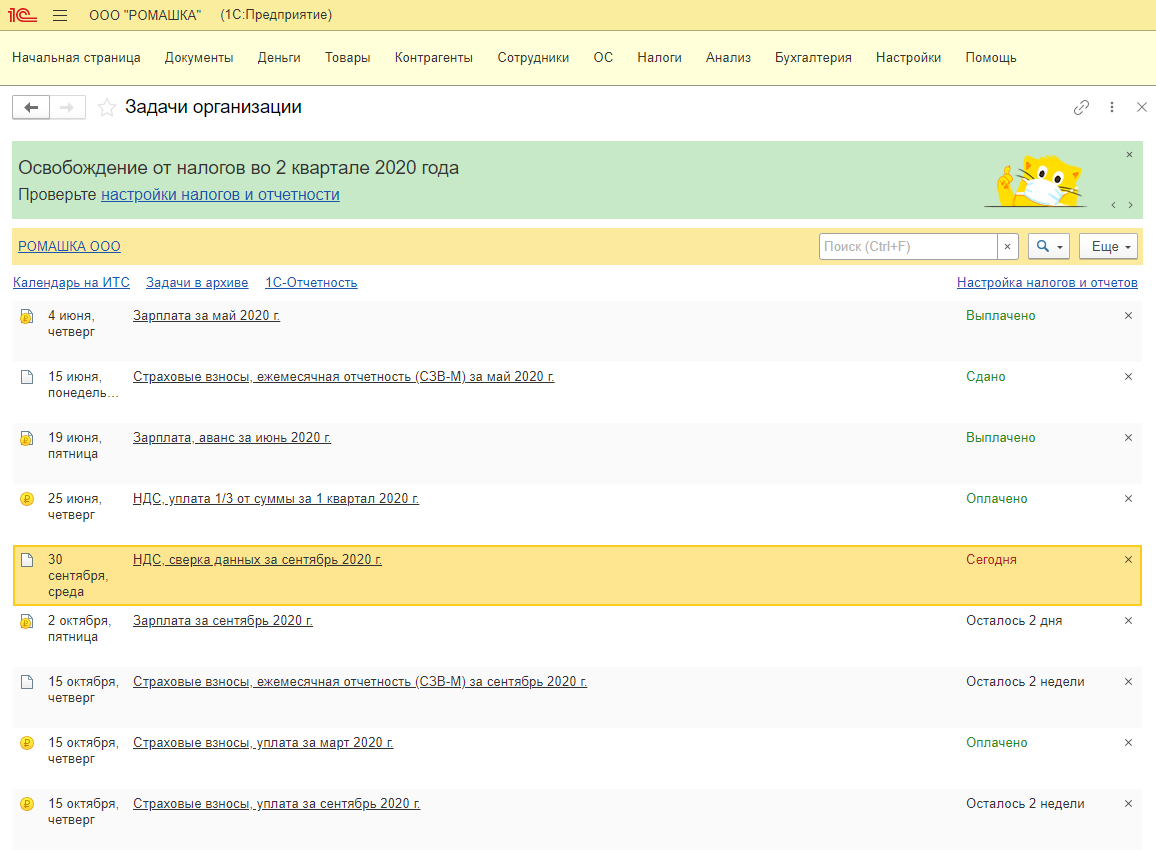 4 Задачи организации
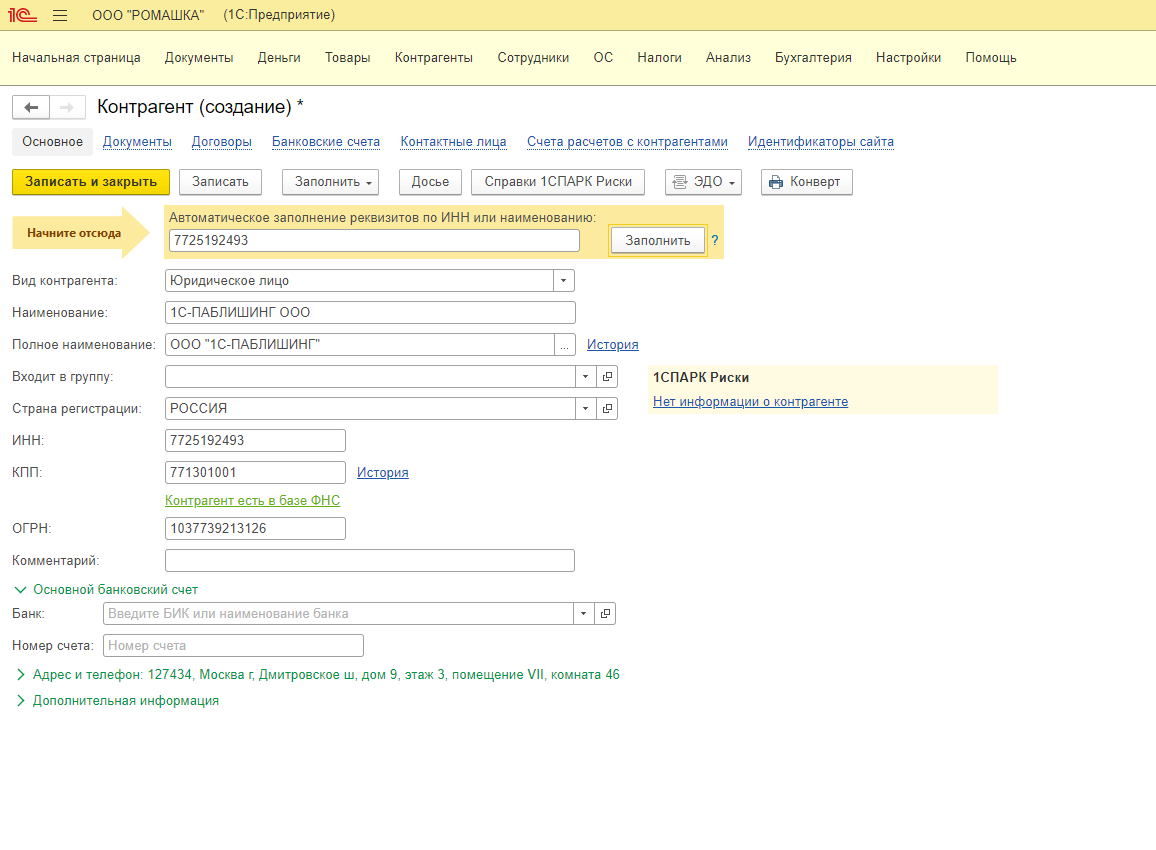 5 Создание контрагента по ИНН
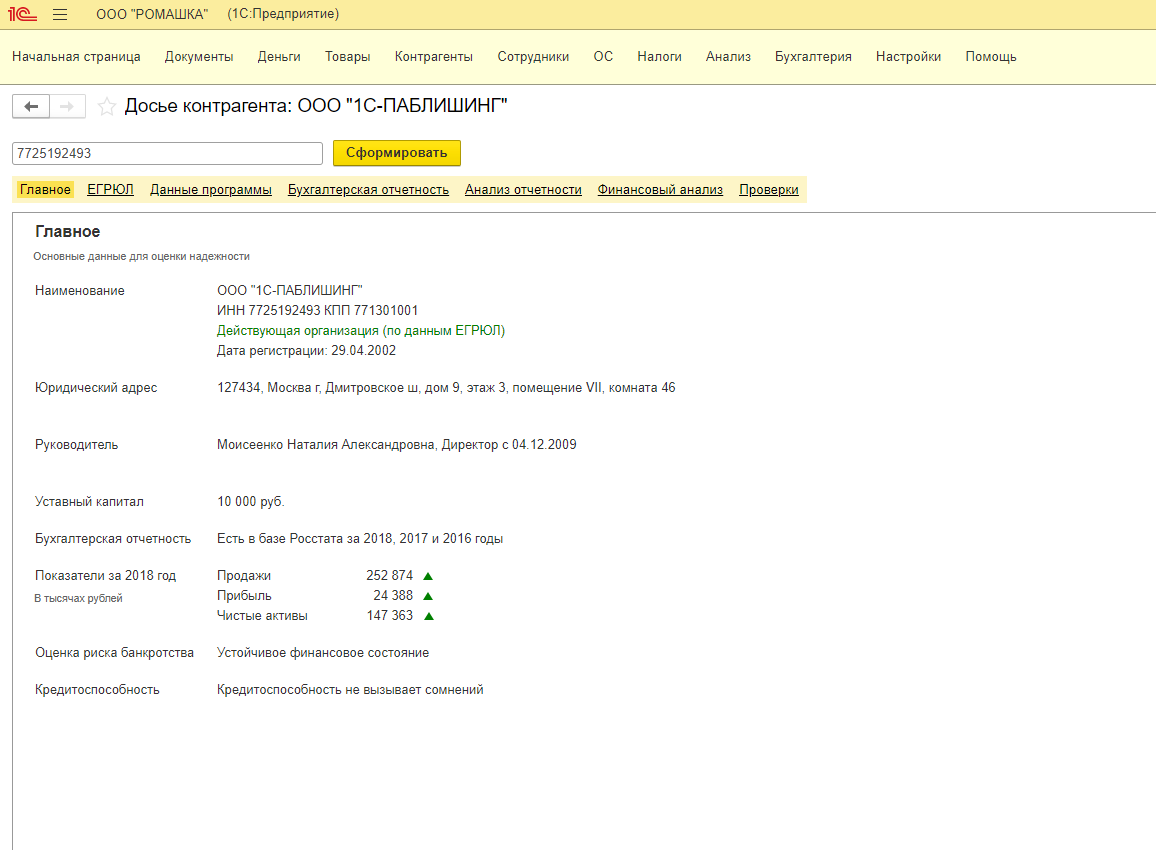 6 Досье контрагента
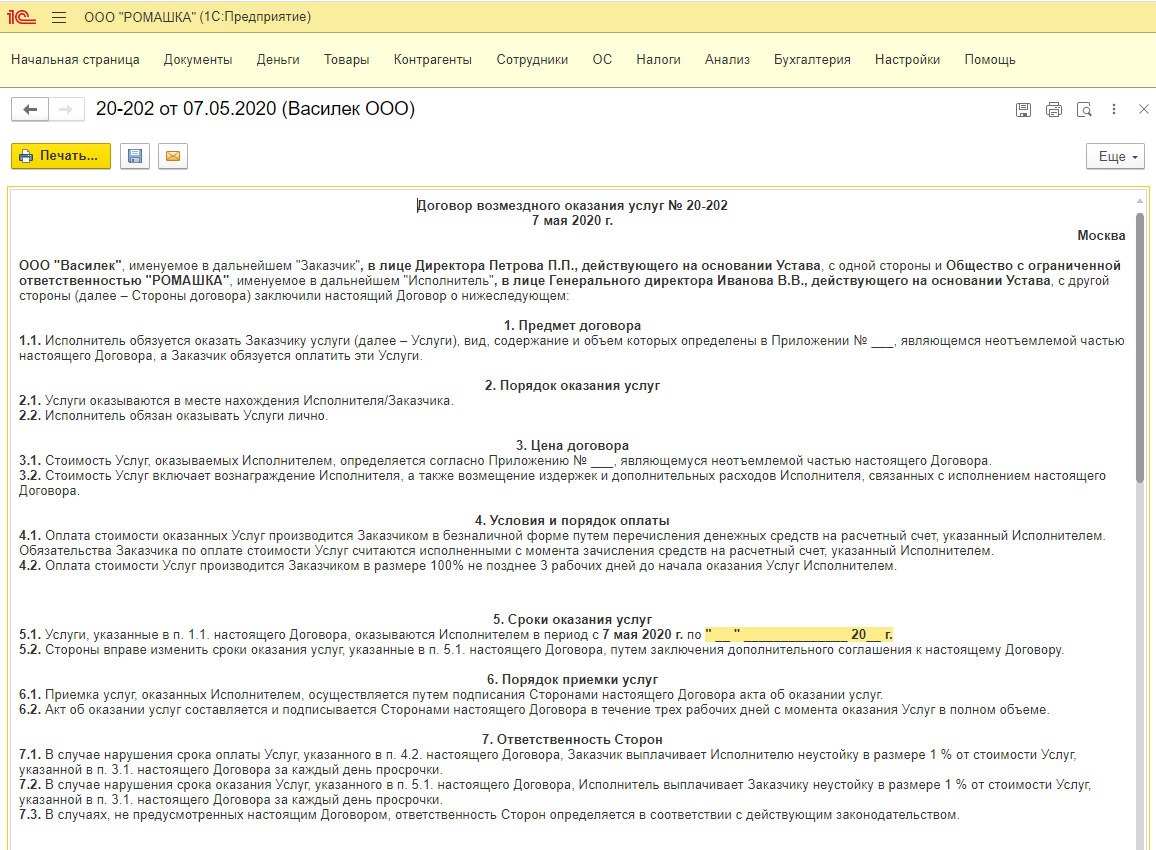 7 Печать договора
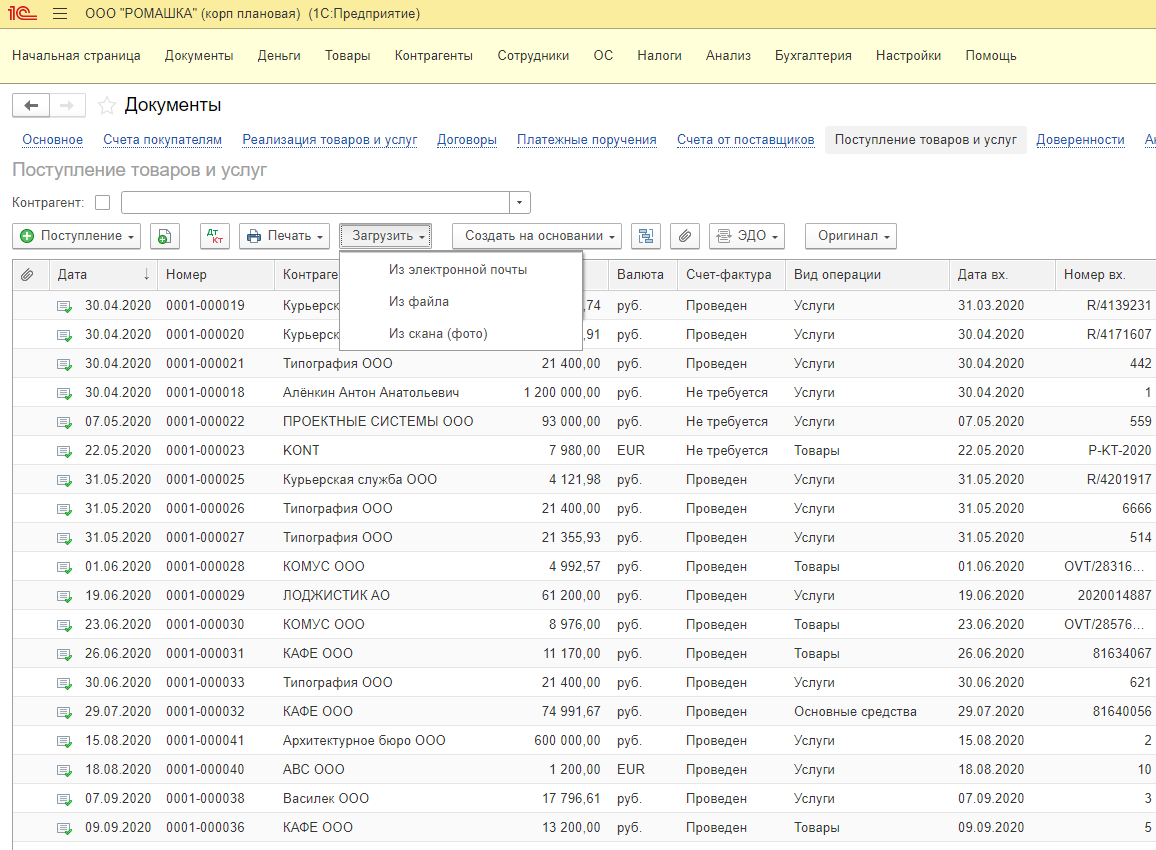 8 Загрузка документов из сканов и фотографий
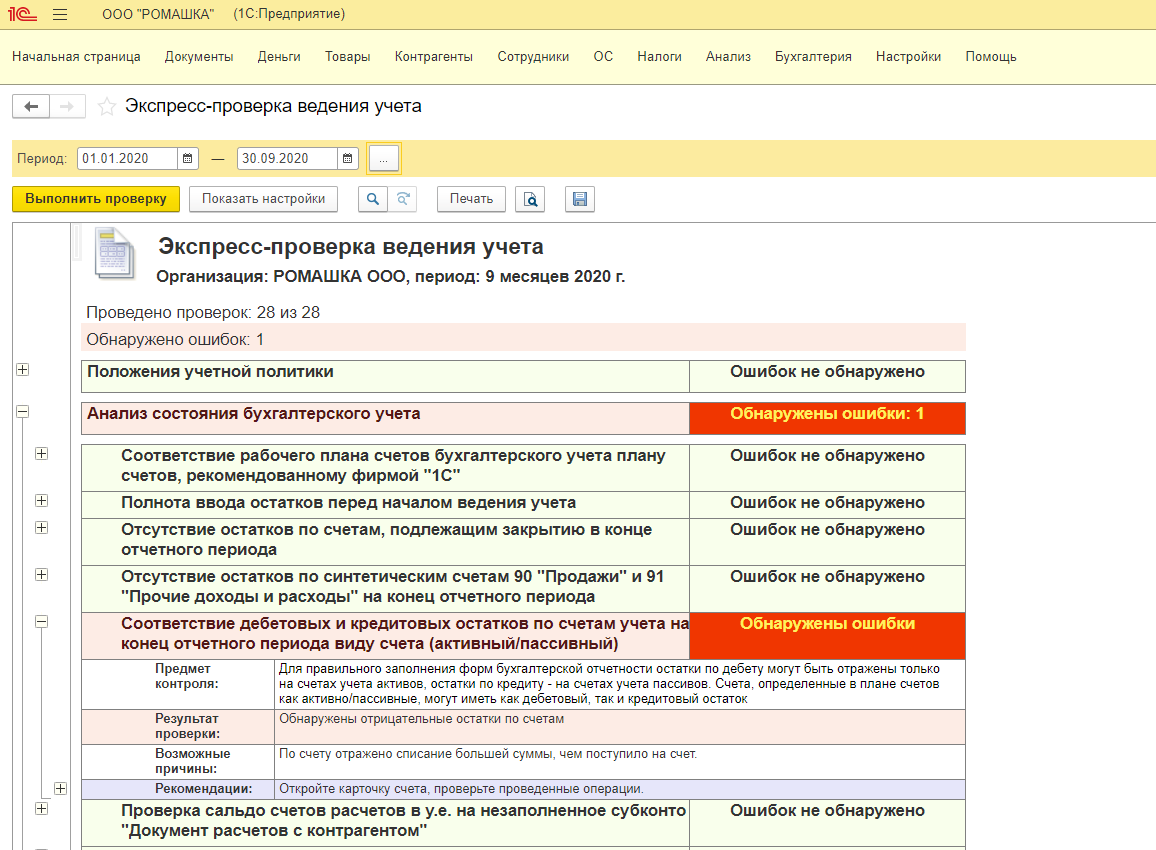 9 Экспресс проверка ведения учета
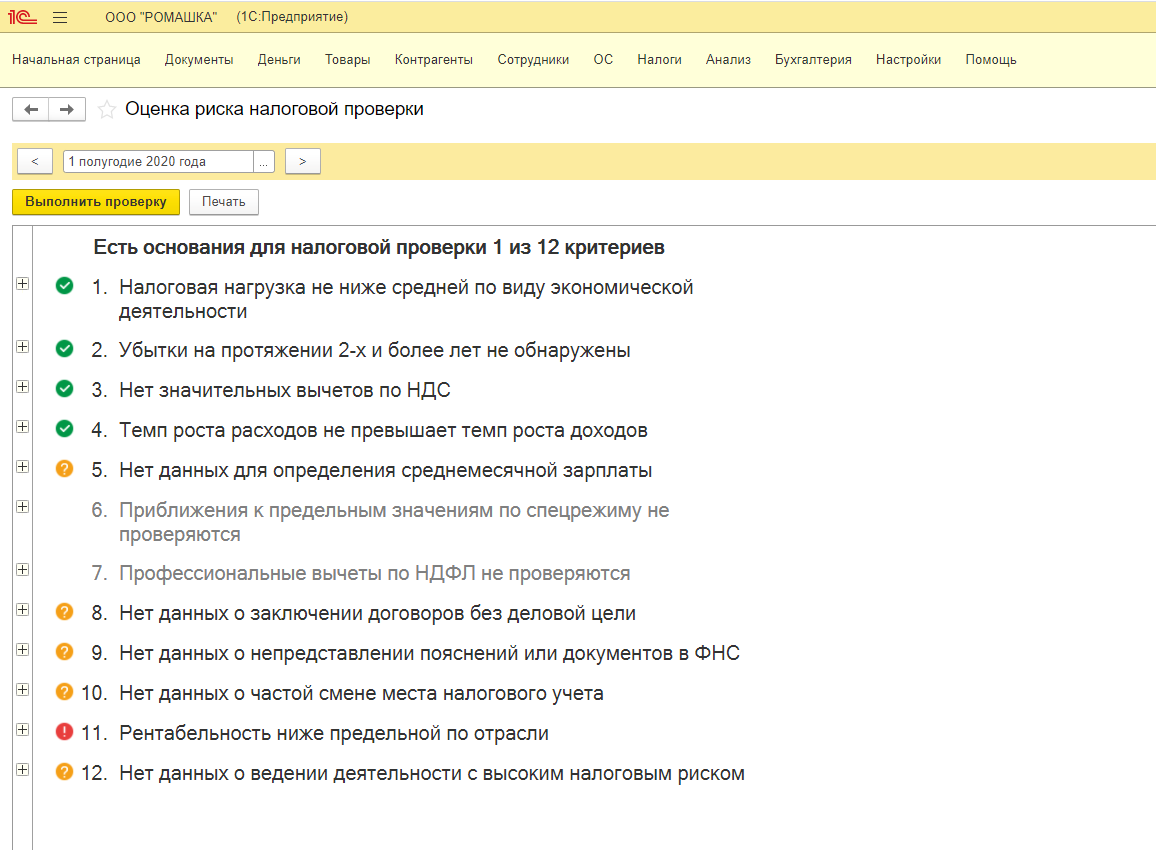 10 Оценка риска налоговой проверки
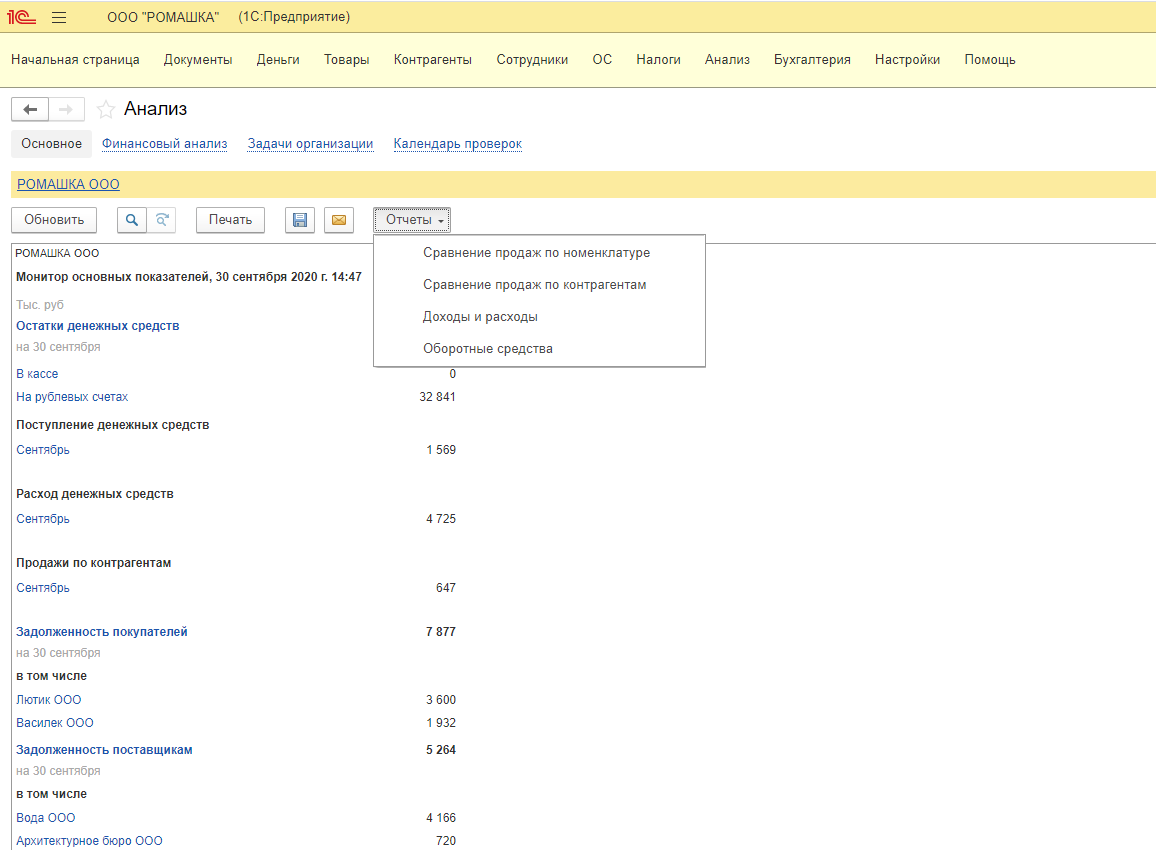 11 Отчеты для руководителя
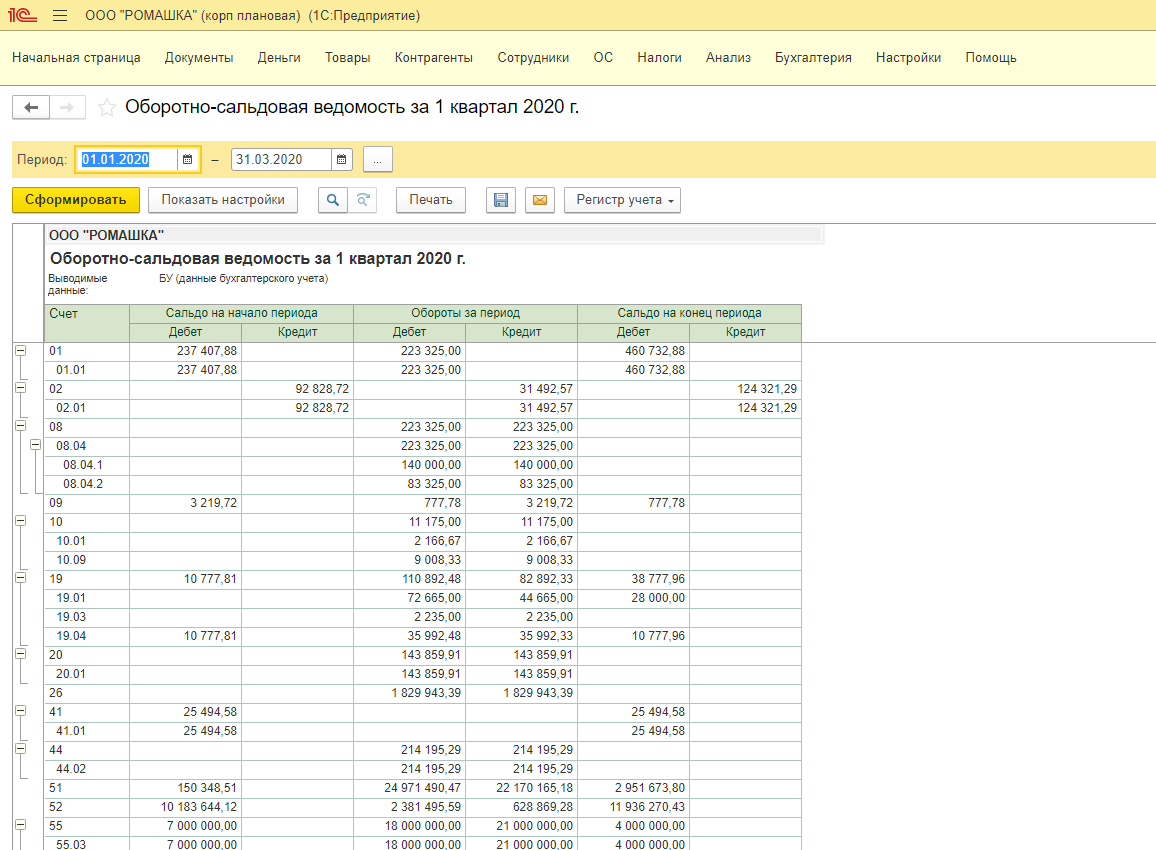 12 Отчеты для бухгалтера
Мобильный доступ
Работа через браузер и отдельное мобильное приложение — разные возможности. Поддержка телефона, планшета и состав функций зависят от выбранной программы.
Вариант мобильной работы уточните у специалиста FB Fresh. Оставить заявку на подключение.
Инструкции FB Fresh
Открыть инструкции на нашем сайте · Получить помощь с запуском
