
1C:Бухгалтерия КОРП
Бухгалтерия с расширенными возможностями для организаций с подразделениями и более сложными требованиями к учету.
Знакомство с программой
Интерфейс и основные возможности «1C:Бухгалтерия КОРП».
На этой странице — обзор назначения программы и последовательности работы. Точный состав функций зависит от версии, настроек и условий подключения.
В описании: Кому подойдет · Что можно делать · Пример работы · Что проверить перед выбором · Как начать · Подключение в FB Fresh
Кому подойдет
Главному бухгалтеру средних и крупных организаций, включая компании с обособленными подразделениями.
Что можно делать
Подразделения
Сквозной учет с учетом структуры организации и подразделений.
Расширенный учет
Корпоративные учетные задачи и регламентированная отчетность в рамках поддерживаемых возможностей.
Операции организации
Покупки, продажи, имущество, деньги, расчеты и закрытие месяца.
Контроль и анализ
Детализация учетных данных и проверка отчетности перед сдачей.
Пример работы
Базовая последовательность для проверки программы на ваших задачах:
- Опишите юридические лица и подразделения, их балансы и порядок отчетности.
- Настройте учетную политику, аналитику и права сотрудников.
- Проверьте один период от первичных документов до отчетов по подразделениям.
Что проверить перед выбором
КОРП и СПЕЦ используют связанные возможности приложения, но отличаются условиями доступа. Выбор следует делать по учетной структуре, а не только названию программы.
Как начать
- Составьте список задач, сотрудников и данных, которые нужно перенести.
- Проверьте подходящее приложение и условия подключения со специалистом FB Fresh. Для отраслевых решений согласуйте особенности учета и обменов.
- Настройте доступы, выполните пробный рабочий сценарий и сверьте результат до перехода к постоянной работе.
Посмотреть тарифы · Открыть инструкции · Обсудить подключение
Подключение в FB Fresh
Подберем приложение и тариф, проверим перенос данных и подключение нужных сервисов.
Обзор подготовлен FB Fresh 15 октября 2026 года. Перед подключением проверьте возможности актуальной версии и условия сервисов.
Экраны программы
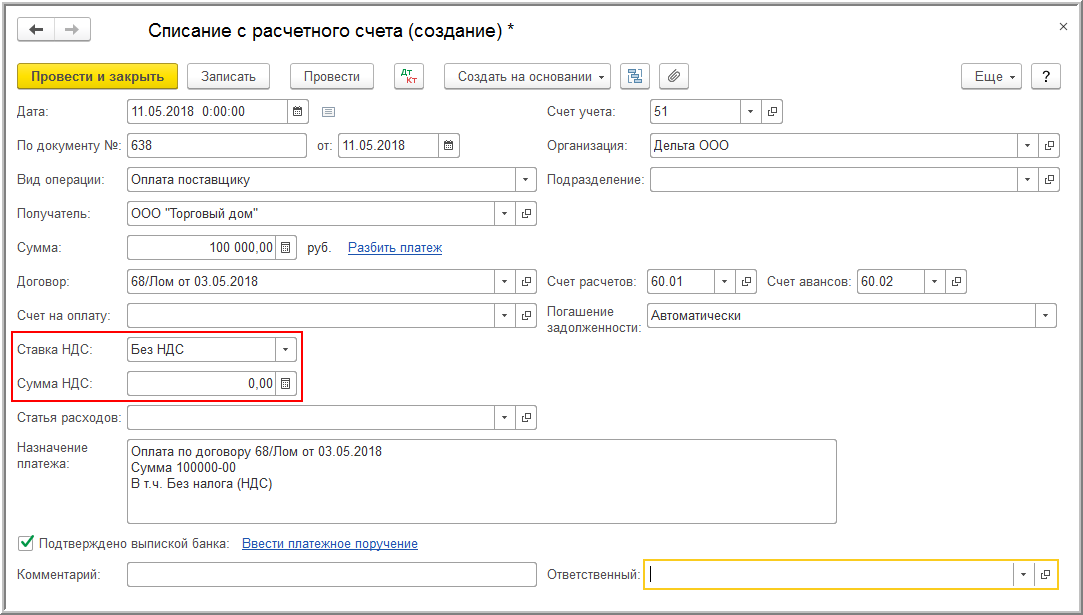
Откройте изображение для просмотра в полном размере. Интерфейс зависит от версии и настроек приложения.
Мобильный доступ
Работа через браузер и отдельное мобильное приложение — разные возможности. Поддержка телефона, планшета и состав функций зависят от выбранной программы.
Вариант мобильной работы уточните у специалиста FB Fresh. Оставить заявку на подключение.
Инструкции FB Fresh
Открыть инструкции на нашем сайте · Получить помощь с запуском
