
1С:Бухгалтерия некоммерческой организации
Бухгалтерский учет некоммерческой организации с контролем целевого финансирования и использования средств.
Знакомство с программой
Интерфейс и основные возможности «1С:Бухгалтерия некоммерческой организации».
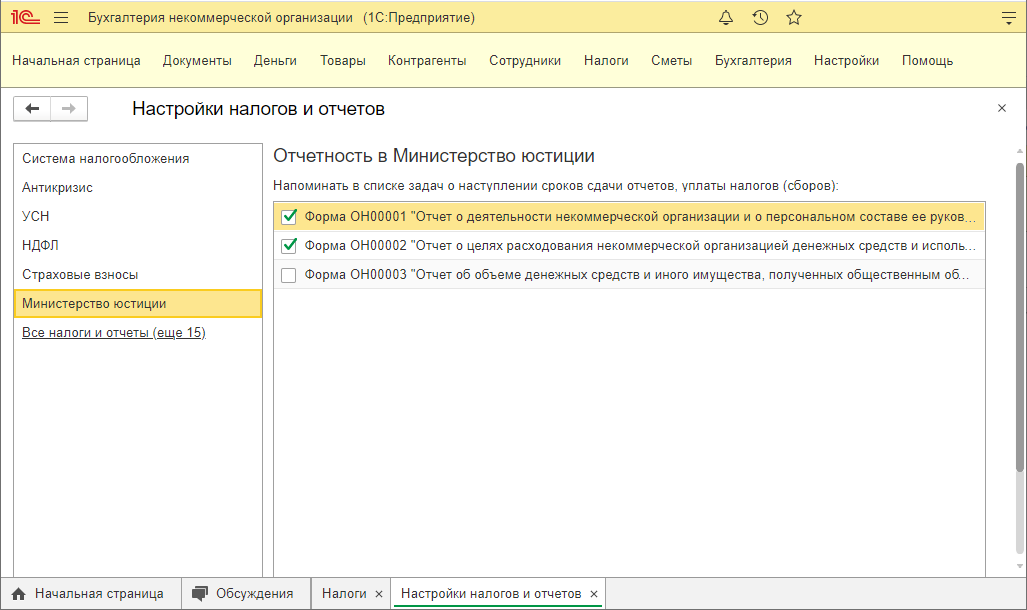
На этой странице — обзор назначения программы и последовательности работы. Точный состав функций зависит от версии, настроек и условий подключения.
В описании: Кому подойдет · Что можно делать · Пример работы · Что проверить перед выбором · Как начать · Подключение в FB Fresh
Кому подойдет
Бухгалтеру НКО, которому нужно разделять источники поступлений и направления расходов.
Что можно делать
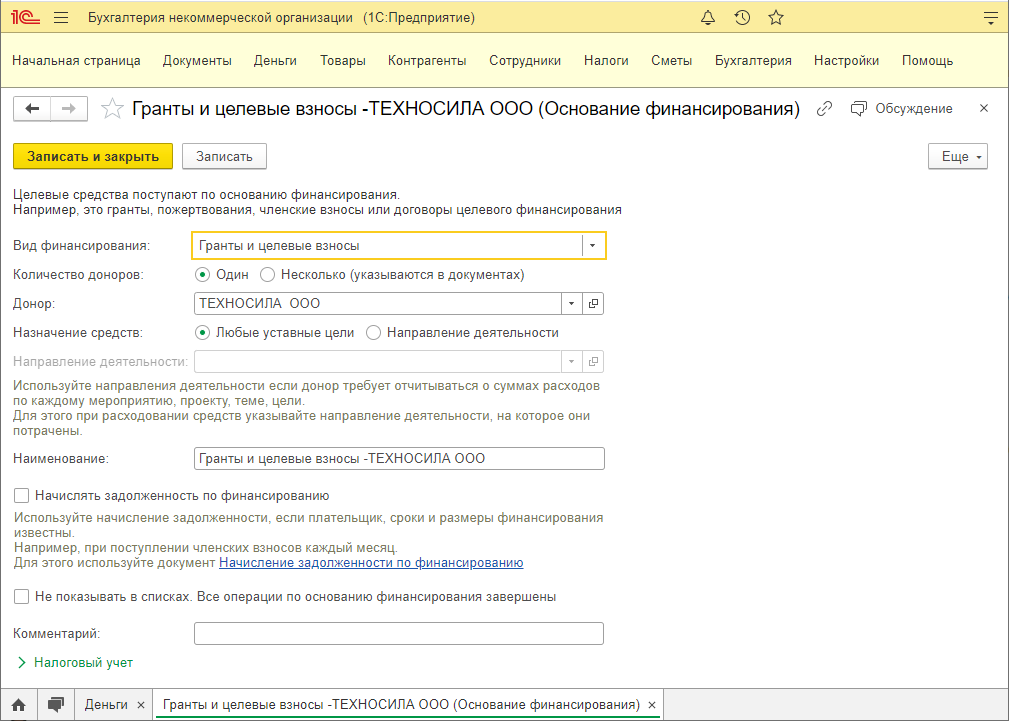
Целевые средства
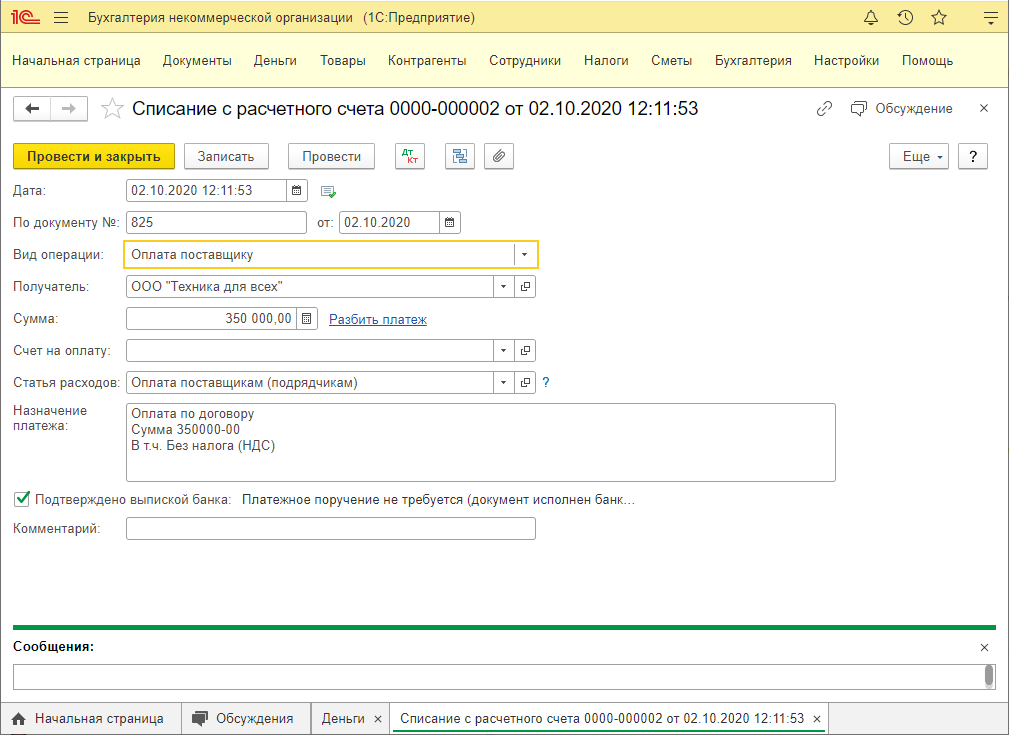
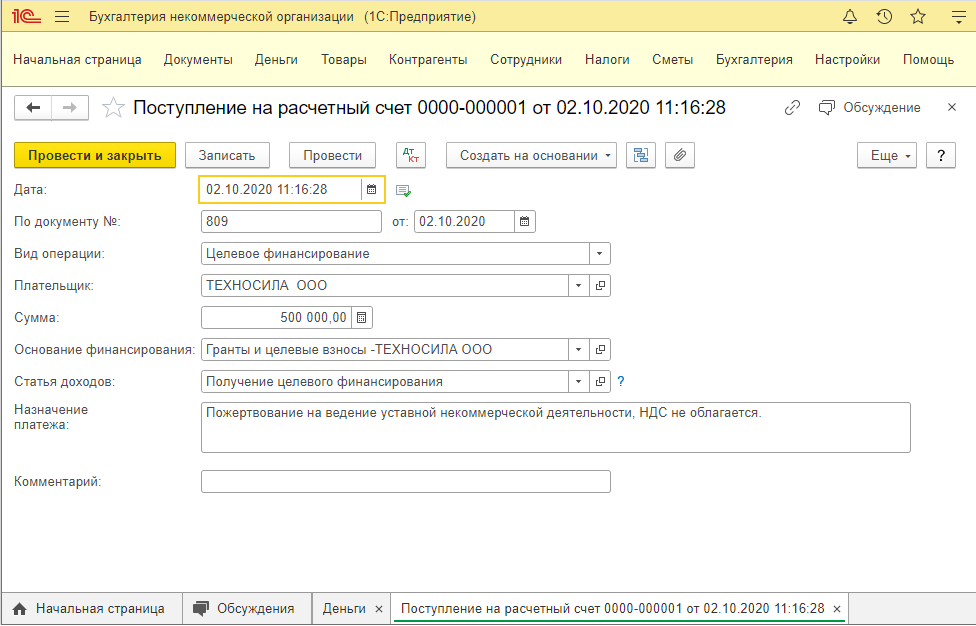
Учет поступлений и расходования по предусмотренной аналитике.
Обычные операции
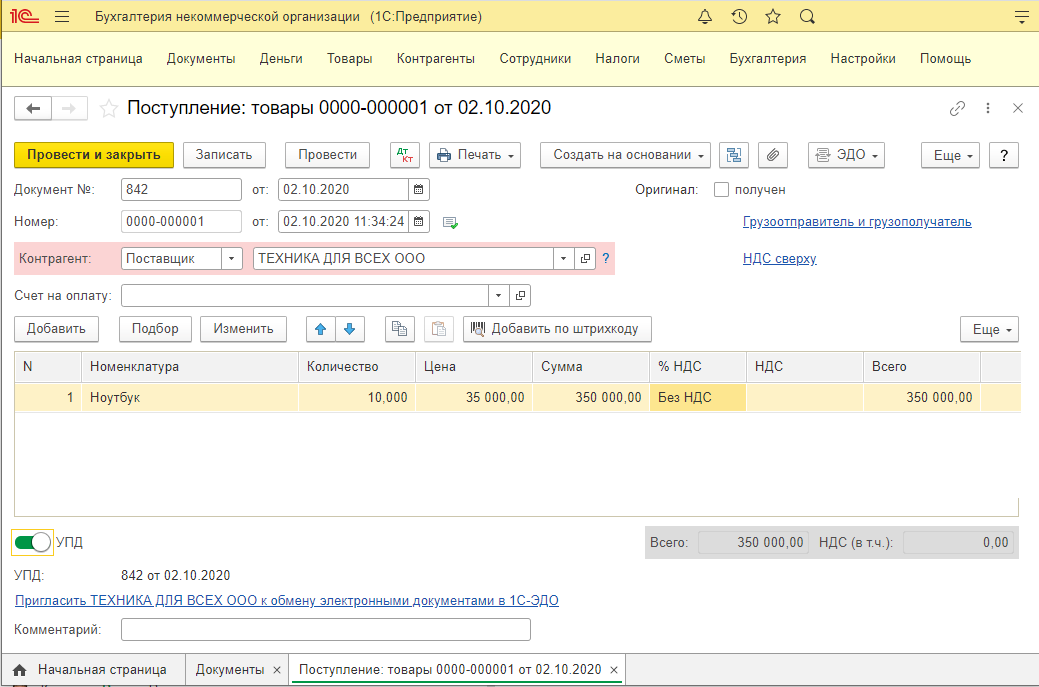
Деньги, имущество, расчеты с контрагентами и первичные документы.
Раздельный учет
Отражение разных направлений деятельности по настроенным правилам.
Отчетность
Бухгалтерские, налоговые и предусмотренные отраслевые формы.
Пример работы
Базовая последовательность для проверки программы на ваших задачах:
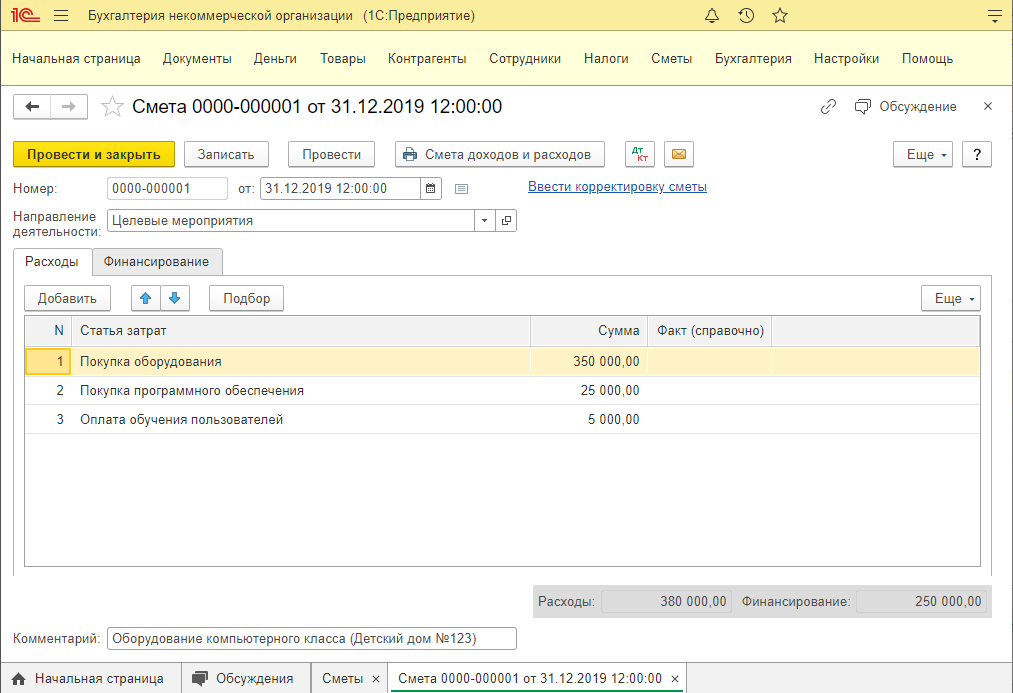
- Опишите источники финансирования, программы и направления расходов.
- Настройте аналитику и перенесите остатки по целевым средствам.
- Проверьте поступление и расход по одному проекту, затем сформируйте контрольные отчеты.
Что проверить перед выбором
Некоммерческий статус не означает одинаковые правила учета для всех организаций. Конкретный состав форм и режим раздельного учета нужно настроить под вашу НКО.
Как начать
- Составьте список задач, сотрудников и данных, которые нужно перенести.
- Проверьте подходящее приложение и условия подключения со специалистом FB Fresh. Для отраслевых решений согласуйте особенности учета и обменов.
- Настройте доступы, выполните пробный рабочий сценарий и сверьте результат до перехода к постоянной работе.
Посмотреть тарифы · Открыть инструкции · Обсудить подключение
Подключение в FB Fresh
Подберем приложение и тариф, проверим перенос данных и подключение нужных сервисов.
Обзор подготовлен FB Fresh 15 октября 2026 года. Перед подключением проверьте возможности актуальной версии и условия сервисов.
Экраны программы
Откройте изображение для просмотра в полном размере. Интерфейс зависит от версии и настроек приложения.
Мобильный доступ
Работа через браузер и отдельное мобильное приложение — разные возможности. Поддержка телефона, планшета и состав функций зависят от выбранной программы.
Вариант мобильной работы уточните у специалиста FB Fresh. Оставить заявку на подключение.
Инструкции FB Fresh
Открыть инструкции на нашем сайте · Получить помощь с запуском
