
Как проверить учёт в 1С:Фреш перед закрытием месяца

Семь проверок, которые помогут найти расхождения до расчёта итогов
Об иллюстрациях. Экраны ниже — учебные реконструкции интерфейса, созданные для объяснения примеров. Это не снимки работающей базы. Расположение элементов и состав форм в вашей версии программы могут отличаться.
Вы нажимаете «Выполнить закрытие месяца», но программа сообщает об ошибках. Или операции выполнены, а в отчётах остаются непонятные суммы. Начинать с ручной корректировки проводок в такой ситуации рано: сначала нужно выяснить, какие документы и настройки сформировали результат.
В этой статье разберём порядок проверки в «1С:Бухгалтерии 8», редакция 3.0, при работе через 1С:Фреш. Пройдём от исходных документов к расчётам с контрагентами и итоговым отчётам. На каждом этапе будет понятно, что искать и как проверить исправление. Примеры условные: организация «ФБ Демо», период — сентябрь 2026 года.
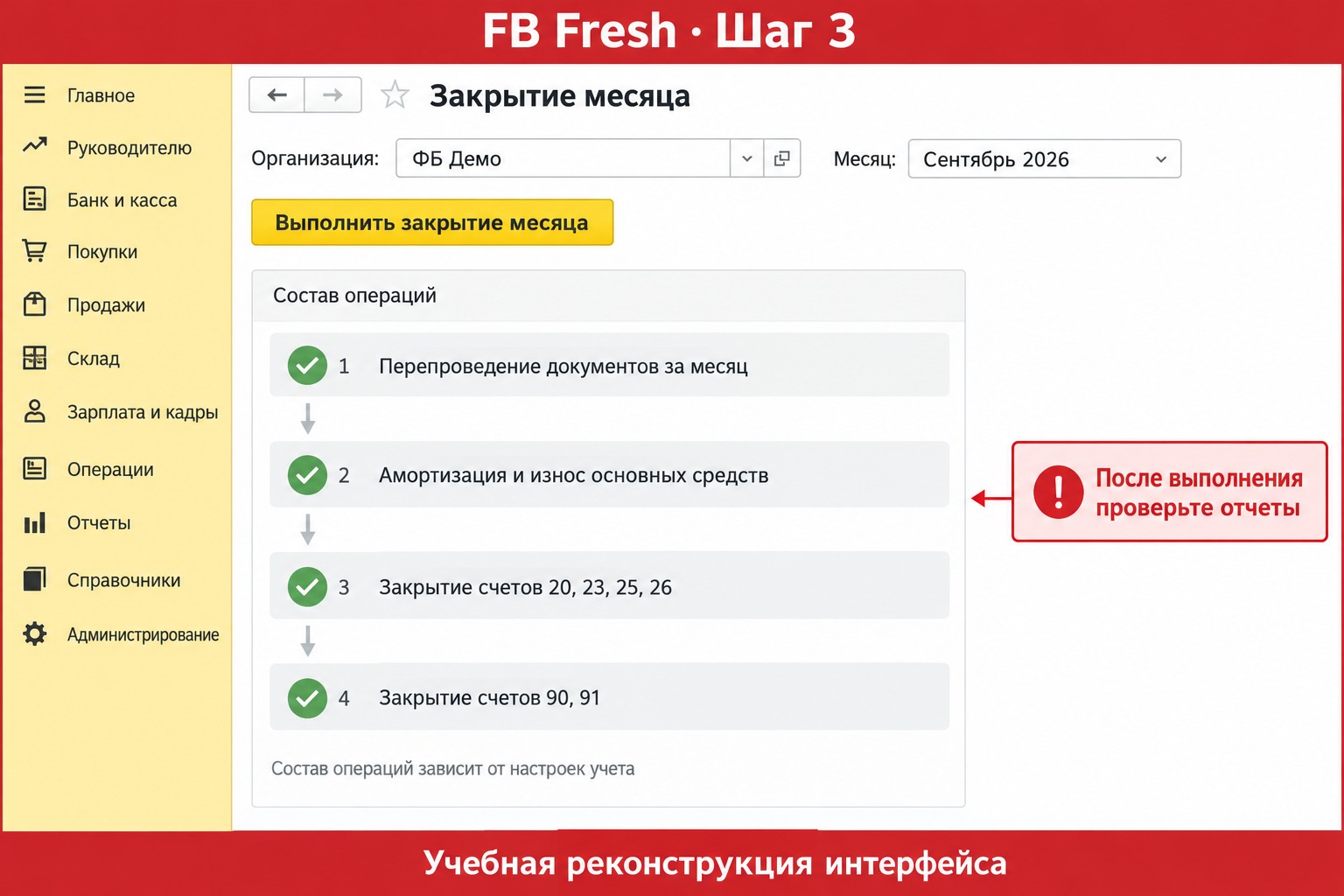
Короткий ответ: сначала проверьте полноту документов и запустите экспресс-проверку, затем разберите остатки и расчёты, выполните закрытие и повторно сформируйте отчёты. Зелёные отметки операций подтверждают их выполнение, но сами по себе не доказывают правильность всего учёта.
С чего начать: организация, период и доступ
Убедитесь, что открыта нужная информационная база и выбрана нужная организация. В одной базе могут работать несколько юридических лиц, а похожие названия легко перепутать. Проверяйте не только заголовок, но и реквизиты организации, если есть сомнения.
Для просмотра отчётов и исправления документов нужны соответствующие права. Если раздел или команда не видны, это не обязательно отсутствие функции: возможны ограничения доступа или другой вид интерфейса. Названия и расположение пунктов могут отличаться в зависимости от версии и настроек. Не меняйте права самостоятельно, обратитесь к администратору.
1. Проверьте, все ли документы попали в базу
Закрытие месяца рассчитывает итоги по тем данным, которые уже отражены в программе. Оно не добавит забытый акт поставщика и не определит, что банковская выписка загружена не полностью. Поэтому первая проверка касается исходных документов.
Сверьте поступления и реализации с первичными документами. Посмотрите банковские операции, кассовые документы, авансовые отчёты и операции по зарплате, если они ведутся в этой базе. Отдельно проверьте документы, которые были получены в конце месяца или введены позднее даты совершения операции.
Пример. В банк поступили 50 000 рублей от покупателя. Платёж загружен, но документ реализации ещё не введён. В отчёте сумма может выглядеть как аванс. Прежде чем исправлять расчёты, выясните, была ли отгрузка и каким документом она подтверждается.
2. Запустите экспресс-проверку ведения учёта
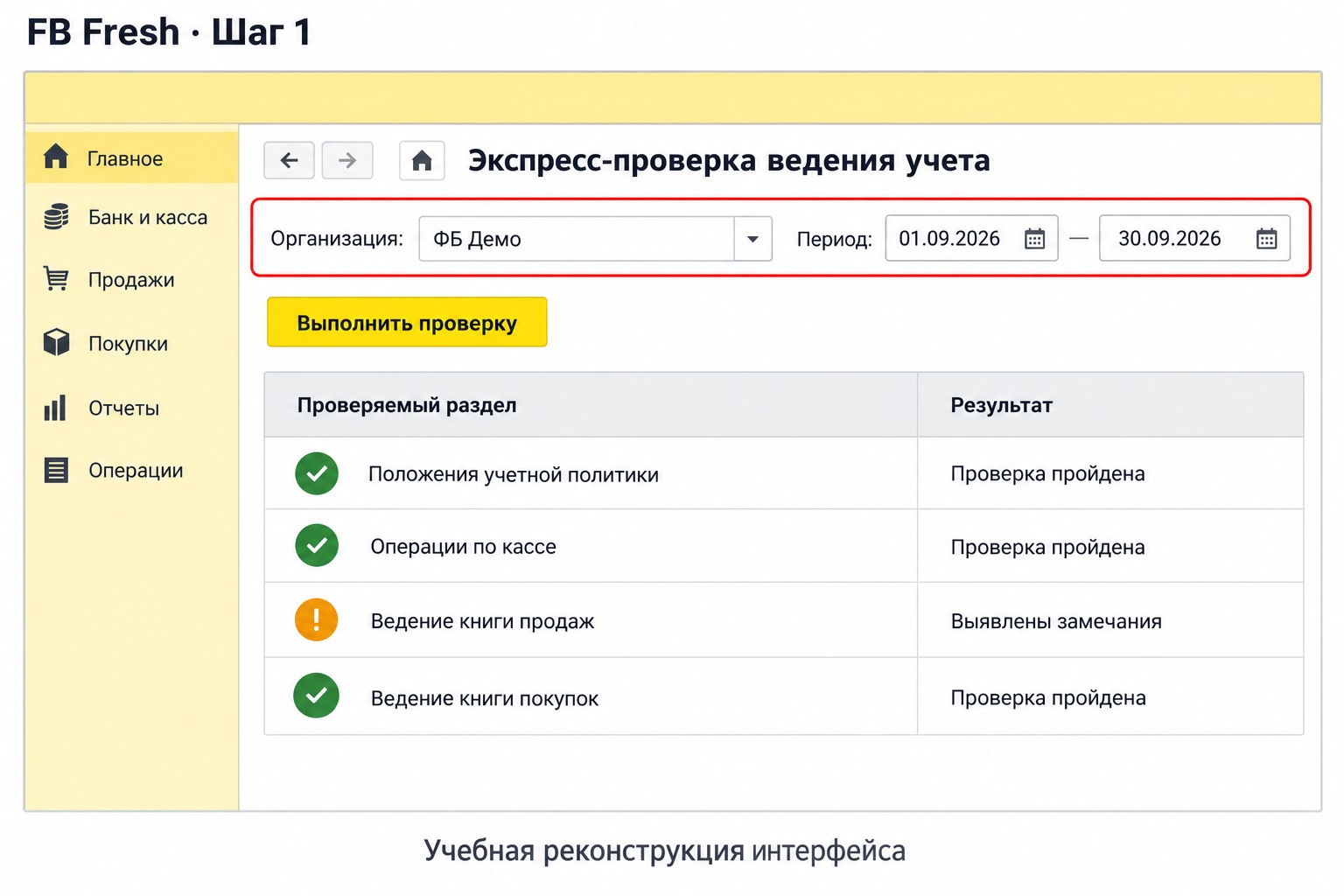
В полном интерфейсе откройте раздел «Отчёты» и найдите «Экспресс-проверку» в группе анализа учёта. В другом виде интерфейса путь может отличаться; при необходимости воспользуйтесь поиском команд. Выберите организацию и период, затем посмотрите состав доступных проверок.
Экспресс-проверка помогает обнаружить нарушения по предусмотренным программой правилам. В ней есть проверки учётной политики, кассовых операций, операций по НДС и другие проверки. Конкретный набор зависит от версии и используемых возможностей, поэтому не ориентируйтесь только на внешний вид примера.
Выполните проверку и раскройте строки с замечаниями. Важна не только цифра ошибок, но и пояснение: какое правило нарушено, какие документы затронуты и что программа предлагает проверить. Начинайте с причины, а не с попытки убрать красный индикатор.
3. Посмотрите остатки товаров и материалов
Если организация учитывает товары или материалы, проверьте остатки по соответствующим счетам, например 41 и 10. Используйте «Оборотно-сальдовую ведомость по счету», включите количественные показатели и необходимую детализацию: номенклатуру, склады и другую применяемую аналитику.
Ищите отрицательные количества, необычные суммы и остатки по позициям, которых фактически уже нет. Сверяйте детализацию: одинаковый товар может быть заведён дважды под похожими названиями. На одном элементе справочника останется приход, а на другом появится расход без достаточного остатка.
Пример. Приход оформлен на «Кабель 3×1,5», а реализация — на «Кабель 3 х 1.5». Для человека названия почти одинаковые, но для программы это могут быть разные позиции. Сначала проверьте карточки номенклатуры и документы движения. Создавать дополнительное поступление без первички в такой ситуации нельзя.
Положительное сальдо на конец месяца не исключает минус внутри периода. Товар могли списать раньше поступления, а более поздний приход закрыл итоговый остаток. Если доступен отчёт контроля отрицательных остатков, используйте его; дополнительно анализируйте движение по проблемной позиции и хронологию документов.
4. Разберите долги и авансы по договорам
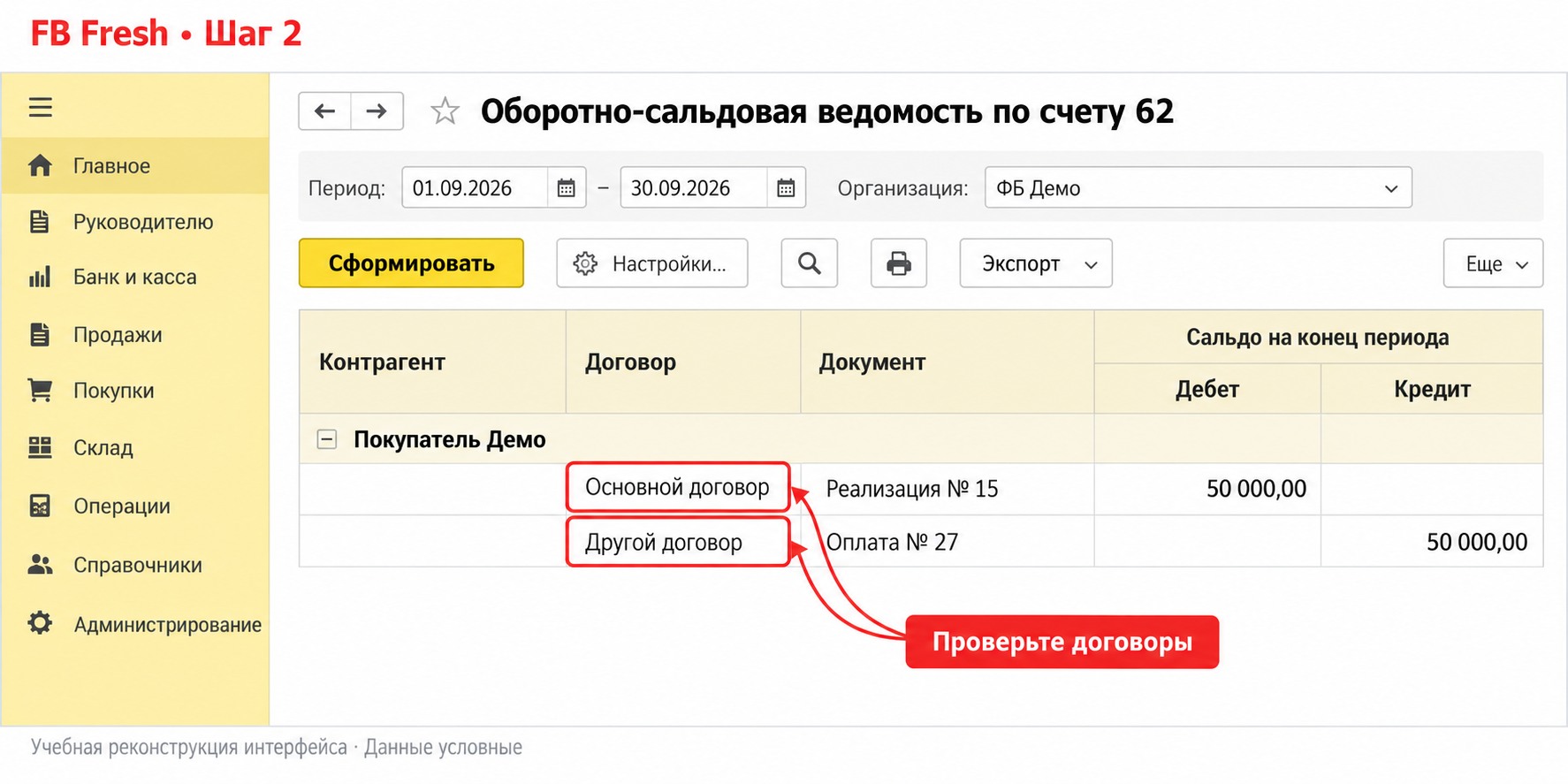
Сформируйте оборотно-сальдовые ведомости по счетам расчётов с поставщиками и покупателями, например 60 и 62. Для анализа используйте субсчета, контрагентов, договоры и документы расчётов. При необходимости настройте развёрнутое сальдо: общий итог может скрывать встречные остатки.
Посмотрите, нет ли одновременно задолженности и аванса по одному контрагенту. Такая картина не всегда означает ошибку: у организации могут быть разные договоры, поставки и условия зачёта. Важно понять причину, а не автоматически свести всё в ноль.
Пример. Реализация на 50 000 рублей отражена по основному договору, а платёж покупателя на ту же сумму — по другому. В детализации видны долг и аванс. Сверьте назначение платежа, договор и способ погашения задолженности. Если договор в банковском документе выбран ошибочно, исправление должно соответствовать фактическим условиям расчётов.
Если документы заполнены верно, а остатки требуют зачёта или переноса, порядок оформления выбирают по существу операции. Универсальная ручная проводка здесь не подходит: она может изменить бухгалтерский итог, оставив несогласованные данные в связанных регистрах.
Результат этапа: понятны основания долгов и авансов, подтверждены договоры и назначение оплат. После исправлений заново сформированы те же отчёты с прежними настройками и проверено, как изменились остатки.
5. Проверьте расходы и ручные операции
Перед закрытием затратных счетов посмотрите, как в документах заполнена аналитика расходов. Подразделения, статьи затрат и другие используемые признаки должны соответствовать принятому порядку учёта. Недостающая аналитика может мешать распределению расходов или давать неожиданный результат.
Особое внимание уделите операциям, введённым вручную. Они могут быть необходимы, но для каждой должно быть понятно основание, содержание и влияние на учёт. Если операция появилась как способ убрать старую ошибку, проверьте, не устранили ли позже исходную причину другим документом.
Не переносите советы для другой редакции программы или другой организации без проверки. Порядок закрытия расходов зависит от деятельности, учётной политики и действующих правил. Остаток на счёте сам по себе ещё не доказывает ошибку: например, он может быть связан с незавершённым производством.
6. Выполните закрытие и прочитайте сообщения
Откройте «Операции» → «Закрытие месяца», выберите организацию и месяц. Посмотрите предложенный состав операций: он зависит от настроек и данных базы. Запустите выполнение и дождитесь завершения, не прерывая процесс повторными нажатиями.
Если операция завершилась с ошибкой, откройте пояснение. Зафиксируйте название операции, текст сообщения и связанные документы. Проверьте указанную причину, внесите подтверждённое исправление и повторите выполнение в предусмотренной программой последовательности.
Команда пропуска операции не устраняет её причину. Использовать её как способ получить зелёный список без разбора ошибки нельзя. Если после исправления менялись документы прошлого месяца, оцените влияние на следующие периоды: повторный расчёт может изменить себестоимость и финансовый результат.
7. Сверьте результат после закрытия
Повторно сформируйте оборотно-сальдовую ведомость и отчёты по тем счетам, где были расхождения. Посмотрите доступные справки-расчёты выполненных регламентных операций. Сравнивайте одинаковые показатели за один период: иначе разница может оказаться следствием настроек отчёта.
Проверьте, исчезла ли именно исходная проблема и не появилась ли новая. Если исправляли договор в платеже, посмотрите расчёты по этому покупателю. Если меняли номенклатуру, проверьте движение товара. Общее равенство итогов не заменяет такую адресную проверку.
Итоговый список простой: первичка сверена, автоматические замечания разобраны, остатки объяснимы, расчёты подтверждены, операции закрытия выполнены, контрольные отчёты просмотрены. Нерешённые вопросы должны иметь ответственного и следующий шаг, а не оставаться в памяти.
Если самостоятельно найти причину не получилось, подготовьте обращение: приложение и версию, организацию, месяц, точный текст ошибки и описание уже выполненных действий. Перед передачей изображений удалите лишние персональные и коммерческие данные. FB Fresh поможет определить дальнейший порядок разбора; объём работ согласуем после знакомства с задачей.
