
FAQ
Как завершить ненужные сеансы работы с приложениями?
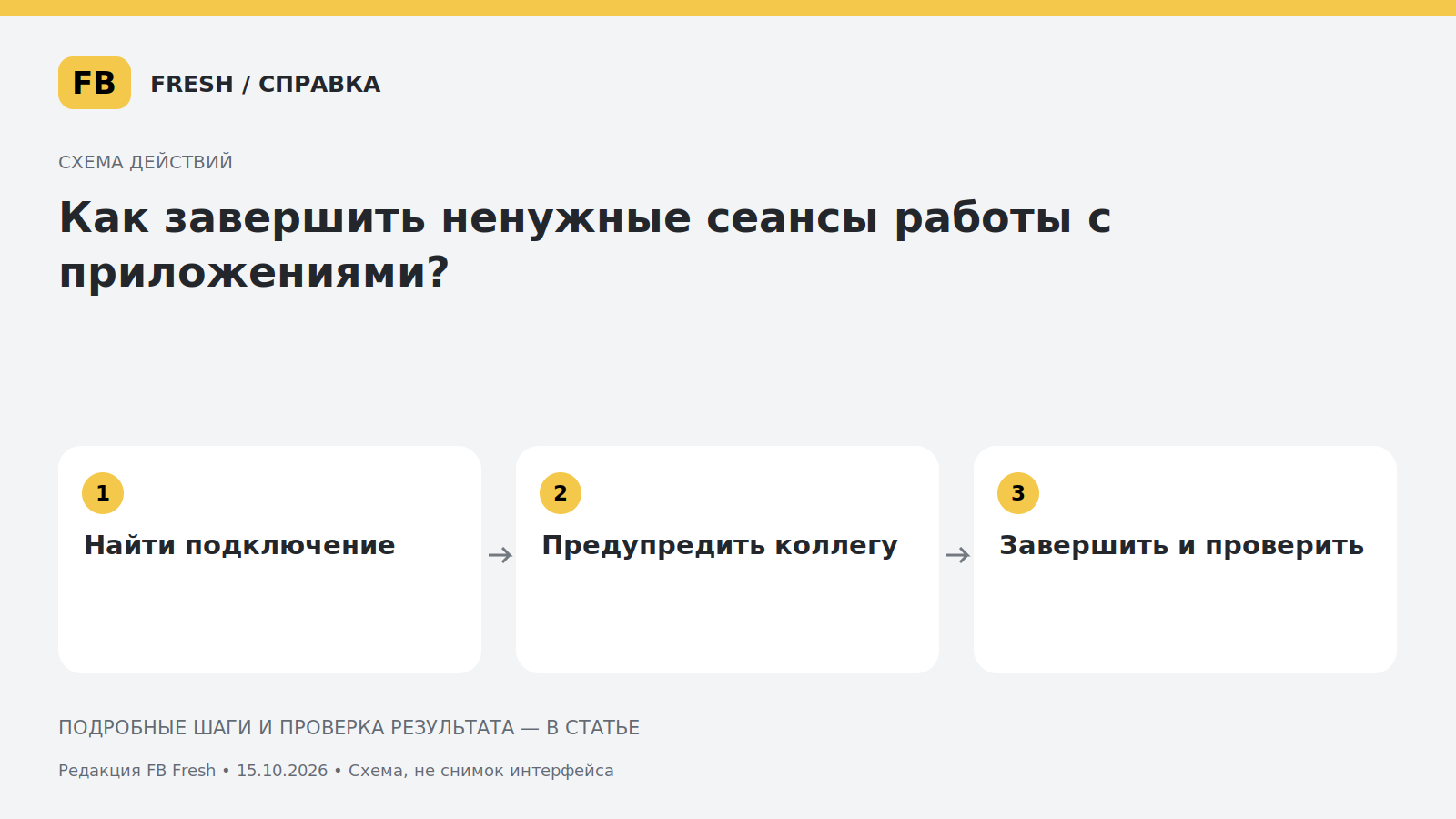
Открыть схему действий в полном размере
Закройте зависшее или лишнее подключение, чтобы освободить сеанс для работы.
Кто выполняет: Пользователь — свои сеансы; владелец абонента — доступные ему сеансы абонента.
1. Найдите нужное подключение
- Откройте личный кабинет и «Активные пользователи» под блоком «Абонент». Для одного приложения откройте его карточку и одноименную команду; она может находиться в меню «Еще».
- Сверьте приложение, пользователя и время начала. Предупредите сотрудника, если он еще работает.
2. Завершите сеанс
- Выделите нужную строку; для нескольких строк используйте Ctrl. Выполните «Завершить сеанс» / «Завершить сеансы».
- Обновите список и повторите вход в приложение.
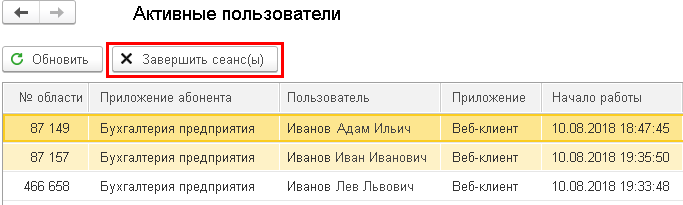
Как проверить результат
Ненужное подключение исчезло, новое подключение открывается. Если сеанс возникает снова, найдите оставшуюся вкладку браузера или экземпляр тонкого клиента.
Если что-то пошло не так
Несохраненные изменения могут потеряться. Завершение сеанса не удаляет приложение и не блокирует пользователя. Если команд нет, проверьте роль и выбранного абонента.
Официальные материалы
Редакция FB Fresh от 15.10.2026. Инструкция написана на основе официальных материалов, доступных на дату проверки. Дата источника может быть более ранней. Для некоторых материалов ИТС нужна подписка. Названия команд зависят от конфигурации и релиза.
