

Один неверный отбор при массовом изменении документов может затронуть гораздо больше записей, чем ожидалось. Поэтому перед большой загрузкой или исправлениями полезно зафиксировать состояние базы. В 1С:Фреш предусмотрено создание резервной копии по требованию — на выбранный момент перед началом работ.
Сначала копия, затем изменения
Например, бухгалтер собирается загрузить документы за квартал из подготовленного файла. До загрузки стоит записать число документов в выбранном периоде и согласовать время работ с коллегами. Это редакционная рекомендация: контрольные показатели помогут после операции отличить ожидаемый результат от ошибки.
- Войдите в личный кабинет с правами владельца абонента либо пользователя, которому разрешены запуск и администрирование нужного приложения.
- Откройте карточку нужной базы и выберите «Резервное копирование — Создать резервную копию».
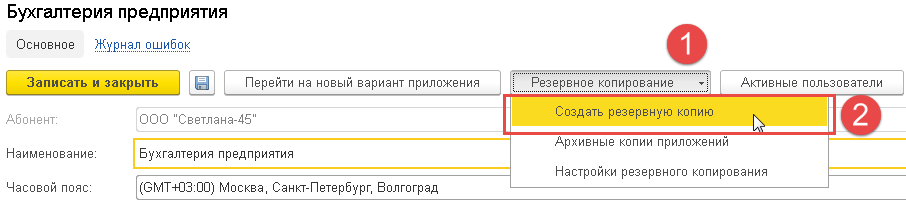
Шаг 2. Создание резервной копии из карточки приложения. - Укажите время начала создания копии и нажмите «ОК». Сообщение о запланированной операции ещё не подтверждает готовность архива.
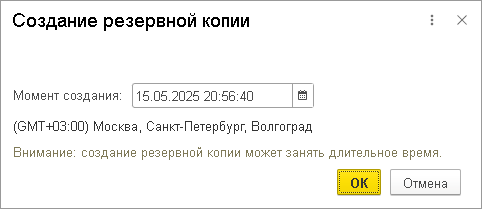
Шаг 3. Выбор момента создания резервной копии. - Дождитесь завершения. Для просмотра архивов всех приложений откройте «Архивирование» в личном кабинете. Для одной базы используйте «Резервное копирование — Архивные копии приложений» в её карточке.

Шаг 4. Раздел «Архивирование» в личном кабинете. - В списке найдите нужное приложение и дату. Копия по вашему запросу отмечена в колонке «По требованию». Выделите готовый архив, нажмите «Получить файл» и сохраните его на компьютер.
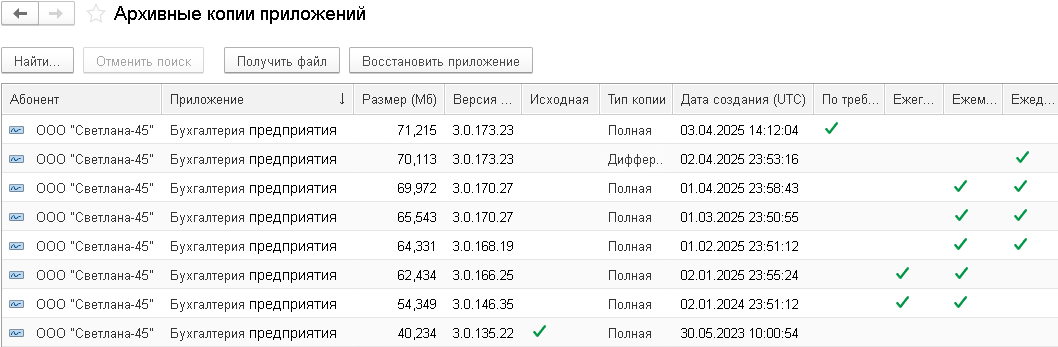
Шаг 5. Готовые архивы: отметка «По требованию» и кнопка «Получить файл».
Скриншоты из справки 1С:Фреш. На них показаны примерные данные и даты; внешний вид вашего личного кабинета может немного отличаться. Нажмите на изображение, чтобы открыть его в полном размере.
Что проверить после скачивания
Убедитесь, что загрузка файла завершилась. Храните архив в доступном ответственным сотрудникам защищённом месте. Не оставляйте единственный экземпляр в папке загрузок компьютера, который вскоре будет заменён. В файле находятся рабочие данные компании, поэтому правила доступа должны соответствовать их содержимому.
Отдельно договоритесь, кто проверит возможность восстановления и когда. Наличие файла с подходящим названием само по себе не подтверждает, что из него удастся получить нужное состояние базы. Практическая проверка — открыть восстановленное тестовое приложение и сверить заранее выбранные документы и показатели.
Контрольный результат
До массовой операции у ответственного сотрудника есть готовая копия с понятной датой, сохранённый файл и запись о том, какие данные планируется изменить. После операции проверяются количество загруженных документов, несколько исходных записей и итоговые показатели. Если результат вызывает сомнения, сначала остановите дальнейшие изменения и разберите причину.
Архив — это состояние данных на определённый момент. Он не получает автоматически документы, введённые позже. Порядок восстановления и работу с такими документами разбираем в следующем важном материале.
