
Как настроить отчёт в 1С:Фреш под свою задачу

Отборы, группировки и варианты на примере расчётов с покупателями
Об иллюстрациях. Экраны в статье — учебные реконструкции интерфейса, созданные для объяснения примеров. Это не снимки работающей базы. Расположение элементов и состав форм в вашей версии могут отличаться.
В отчёте сотни строк, а вам нужно проверить одного покупателя. Вы выгружаете таблицу, убираете лишнее и каждый месяц повторяете ту же работу. Часто нужный результат можно получить прямо в программе: ограничить состав данных, выбрать порядок детализации и сохранить удачную настройку.
Разберём этот подход на примере стандартных бухгалтерских отчётов в «1С:Бухгалтерии 8», редакция 3.0, при работе через 1С:Фреш. Покажем, чем отбор отличается от группировки, как проверить полученные цифры и когда имеет смысл сохранять вариант. Примеры условные: организация «ФБ Демо», покупатель «Покупатель Демо», период — сентябрь 2026 года.
Короткий ответ: сначала сформулируйте вопрос к данным, затем выберите подходящий отчёт, настройте период и организацию, оставьте нужные записи и задайте детализацию. Сохраняйте настройки после проверки результата. Изменение отчёта меняет представление информации, но не исправляет документы и проводки.
1. Начните с вопроса, а не с кнопок
Один и тот же набор данных можно показать десятками способов. Поэтому перед открытием настроек полезно записать, что именно нужно узнать. «Посмотреть расчёты» — слишком широкая задача. «Проверить остаток задолженности конкретного покупателя по договорам на конец сентября» — уже понятный запрос.
В таком запросе есть объект проверки, дата и нужная детализация. Они подсказывают настройки: выбрать организацию и период, установить отбор по покупателю, вывести договоры. Если потребуется найти источник суммы, добавить уровень документов расчётов или перейти к расшифровке.
Пример. Руководителю нужен общий остаток долга, а бухгалтеру — документы, из которых он сложился. Это разные уровни детализации одной задачи. Сначала получите общий результат, затем раскройте его до договоров и документов для проверки.
2. Выберите отчёт и проверьте исходные параметры
Для анализа конкретного счёта используйте «Оборотно-сальдовую ведомость по счету». В полном интерфейсе стандартные отчёты находятся в разделе «Отчёты». Выберите нужный счёт расчётов, например 62, организацию и период. Если команда расположена иначе, воспользуйтесь поиском: состав разделов зависит от вида интерфейса и прав пользователя.
До настройки отбора сформируйте исходный отчёт. Это даст точку сравнения и поможет увидеть, есть ли данные за выбранный период. Обратите внимание на смысл колонок: остаток на начало, обороты и остаток на конец отвечают на разные вопросы. Оборот за месяц не равен задолженности на последнюю дату месяца.
Проверьте, не включён ли старый отбор. Программа может открыть ранее использованные настройки, и вы увидите только часть данных. Если отчёт выглядит неожиданно коротким, сначала посмотрите организацию, счёт, даты и действующие условия отбора. Отсутствие строк ещё не означает отсутствие операций в базе.
3. Настройте отбор: какие записи оставить
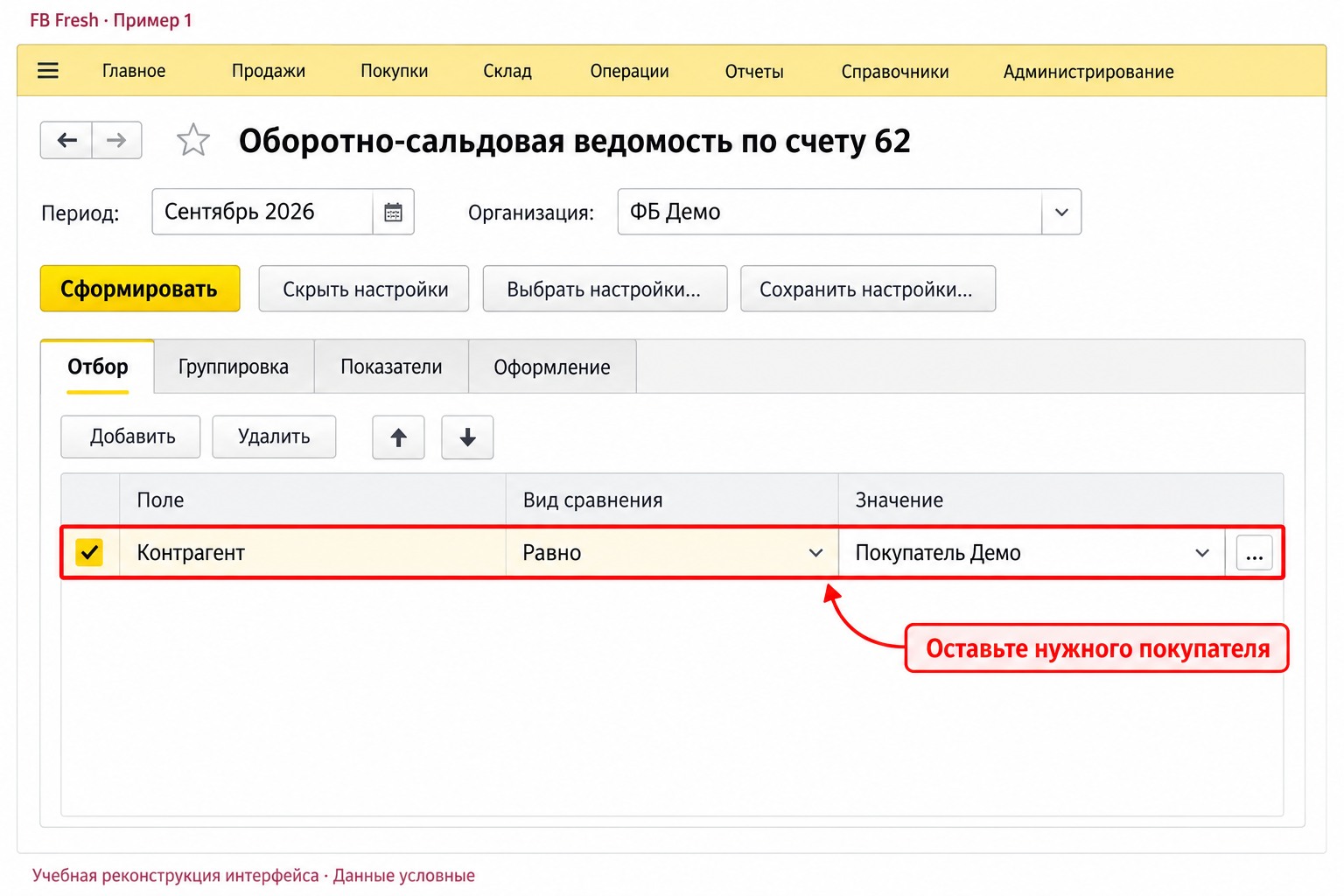
Отбор ограничивает состав данных. На вкладке «Отбор» в настройках отчёта выберите доступное поле, вид сравнения и значение. В нашем примере нужно оставить одного покупателя: используем условие по контрагенту с видом сравнения «Равно» и выбираем «Покупатель Демо» из справочника.
Важно выбрать сам элемент справочника, а не ориентироваться только на похожее название. В базе могут быть дубли или разные организации с одинаковыми короткими наименованиями. При сомнении откройте карточку и проверьте реквизиты. Отбор по неверной карточке даст технически корректный, но бесполезный результат.
Убедитесь, что условие включено: в формах с флажками заполненная строка без установленного флажка может не участвовать в формировании. После изменения снова нажмите «Сформировать». Настройки и уже показанная таблица не всегда обновляются одновременно.
Пустой отчёт после включения отбора проверяйте последовательно: правильность элемента справочника, период, организацию, счёт, остальные условия. Временно отключайте условия по одному и повторно формируйте отчёт. Так можно найти ограничение, из-за которого исчезли нужные строки, без изменения учётных документов.
4. Выберите группировку: как разложить данные
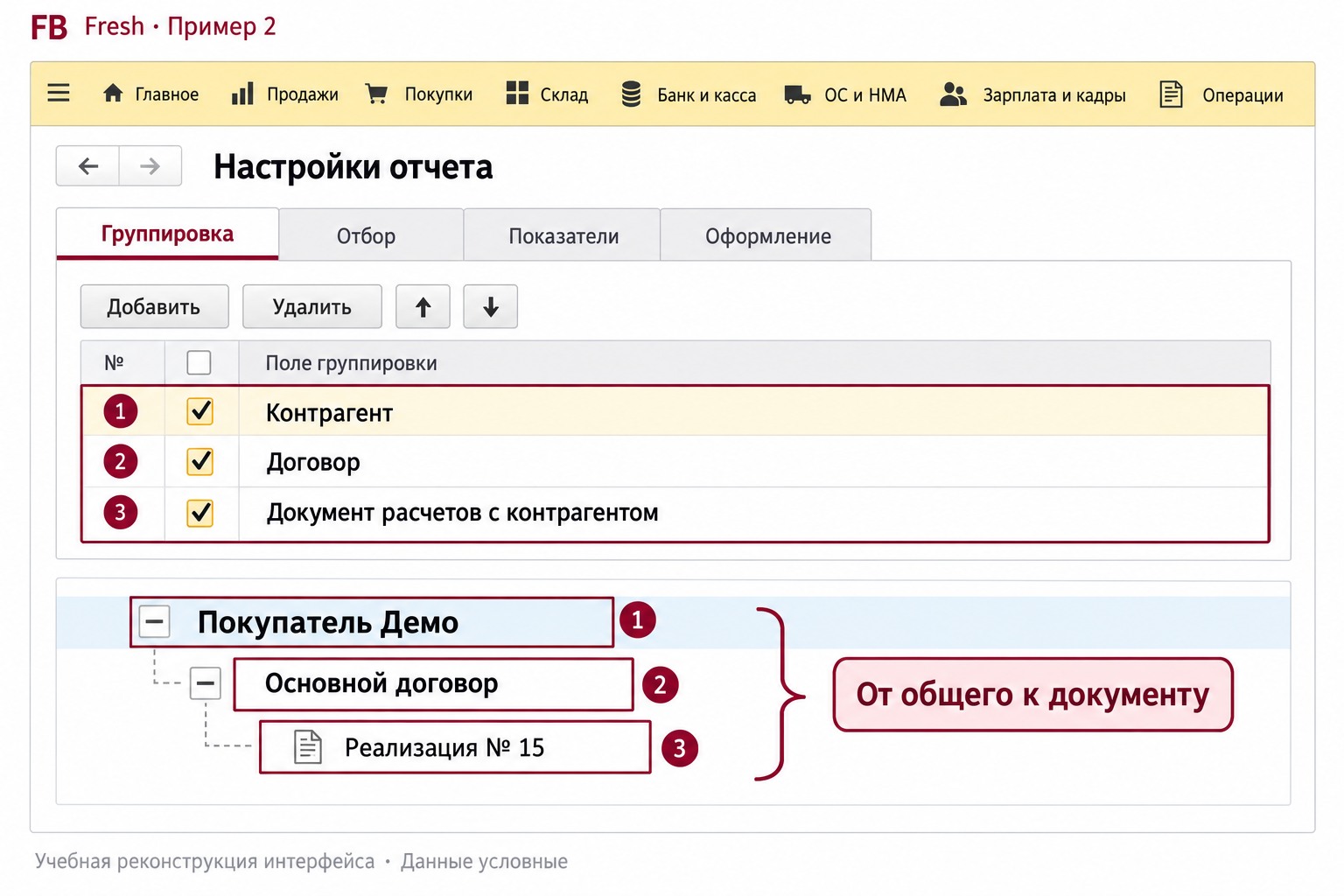
Группировка определяет структуру результата. Она помогает перейти от общей суммы к её составляющим: например, от контрагента к договорам и далее к документам расчётов. Доступные уровни зависят от выбранного счёта, его аналитики и возможностей конкретного отчёта.
Откройте настройки группировки и оставьте уровни, нужные для задачи. Для проверки расчётов обычно полезна последовательность «Контрагенты» → «Договоры» → «Документы расчётов с контрагентами», если такая аналитика предусмотрена. Точные названия полей могут отличаться; ориентируйтесь на список в вашей форме.
Порядок группировок важен. При верхнем уровне «Контрагент» сначала виден покупатель, внутри — его договоры. Если поменять порядок, отчёт будет читаться иначе. Настраивайте структуру так, чтобы путь к ответу совпадал с привычным порядком проверки.
Пример. Покупатель перечислил 50 000 рублей, и в свёрнутом результате задолженность кажется понятной. Но при раскрытии договоров видно, что отгрузка отражена по одному договору, а платёж — по другому. Дополнительная детализация помогает заметить ситуацию, хотя сама по себе ещё не доказывает ошибку: нужно проверить условия расчётов и документы.
Для проверки задолженности и авансов может потребоваться развёрнутое сальдо. Это отдельная настройка представления остатков, а не замена группировке. Не считайте свёрнутую сумму достаточным подтверждением того, что все расчёты закрыты. Сверяйте показатели в нужных разрезах и на нужных субсчетах.
5. Оставьте нужные показатели и проверьте цифры
На вкладке показателей выберите данные, которые нужны для анализа. В бухгалтерских отчётах могут быть доступны бухгалтерский и налоговый учёт, количественные показатели и другие значения. Их состав зависит от счёта и отчёта. Не включайте колонки только потому, что они есть в списке.
Для товаров или материалов количество помогает сопоставить натуральный и суммовой остаток. Для расчётов с покупателем важнее правильно понять задолженность, авансы и движение сумм. Разные виды показателей нельзя считать взаимозаменяемыми: сравнивайте значения с одинаковым экономическим смыслом.
После настройки проверьте хотя бы одну строку вручную по исходным документам или их расшифровке. Если добавляли только группировку и не меняли отбор, итог сопоставимого показателя должен согласовываться с исходным отчётом. Если включили отбор, ожидайте уменьшения набора данных, а не обязательного сохранения прежнего итога.
Не складывайте механически итоговую строку и её расшифровки: вложенные строки объясняют итог, а не добавляют к нему новые операции. Такая ошибка особенно легко возникает после выгрузки таблицы и удаления части уровней вручную.
6. Сохраните проверенную настройку
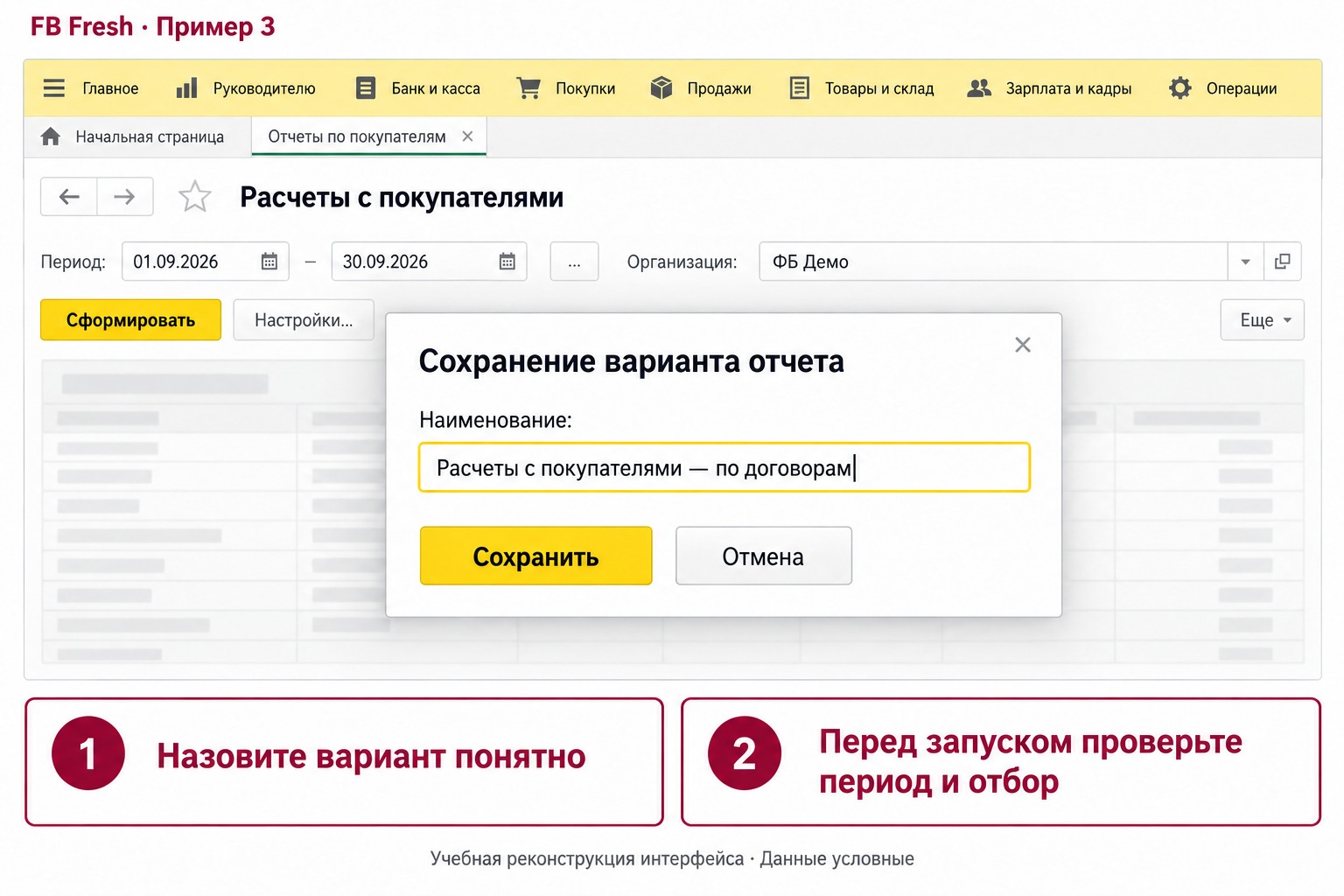
Если этот отчёт нужен регулярно, сохраните подходящий вариант или настройку средствами самого отчёта. Команды сохранения различаются: в одних формах они находятся рядом с настройками, в других — в меню «Ещё» или списке вариантов. Ищите доступную команду в открытой форме; не переносите путь из другого отчёта автоматически.
Дайте понятное название: «Расчёты с покупателями — по договорам» или «Остатки товаров — по складам». Название «Мой отчёт 2» ничего не объясняет коллеге и быстро забывается самим автором. Если вариант содержит постоянный отбор по отдельному покупателю, укажите это в названии.
Сохранённый вариант не является снимком учётных данных на момент создания. При новом формировании отчёт использует данные базы и действующие параметры. Если документы изменились, цифры могут измениться тоже. Для фиксации результата на определённую дату сохраните сформированный отчёт в файл, если это необходимо для рабочего процесса.
Перед повторным использованием проверьте период, организацию и отбор. Не предполагайте, что месяц автоматически переключился на нужный или что в варианте нет ограничений. Откройте вариант заново, сформируйте отчёт и убедитесь, что настройка действительно воспроизводит ожидаемый результат.
7. Разберите типовые ситуации перед обращением за помощью
«В отчёте ничего нет». Сначала проверьте период и организацию, затем счёт и включённые условия отбора. Убедитесь, что нужные документы проведены и относятся к выбранному периоду. Не проводите все черновики подряд ради появления строк.
«После настройки изменилась сумма». Посмотрите, менялся ли состав данных. Отбор действительно исключает записи. Новая группировка обычно меняет детализацию, поэтому сравнивать нужно один и тот же показатель без повторного суммирования вложенных итогов.
«Нужного поля нет в списке». Возможно, его не поддерживает выбранный отчёт или соответствующая аналитика не ведётся по этому счёту. Начните с другого стандартного отчёта, подходящего по содержанию. Не всякую задачу можно решить переключением флажков; иногда требуется отдельный отчёт или доработка.
Для обращения в FB Fresh подготовьте название приложения, задачу, выбранный отчёт и скриншот настроек без лишних персональных данных. Укажите, какой результат ожидали и что получили. Это поможет понять, достаточно ли изменить настройку или потребуется более подробный разбор учёта.
Читайте также: Как проверить учёт в 1С:Фреш перед закрытием месяца.
